

La Scheda
La scheda è raggiungibile dal Menù Laterale, alla voce Vendite => Documenti => Fatture. Nella barra delle funzioni sono attive le seguenti funzionalità: Nuovo, Duplica, Apri, Rimuovi, Stampa, Esporta, Guida, Chiudi.È possibile filtrare i dati della scheda sia in visualizzazione sia nella stampa e nell'esportazione su file. Allo stesso modo è possibile ordinarli per colonna e scegliere quali colonne mostrare o nascondere, così da adattare la visualizzazione alle proprie esigenze.
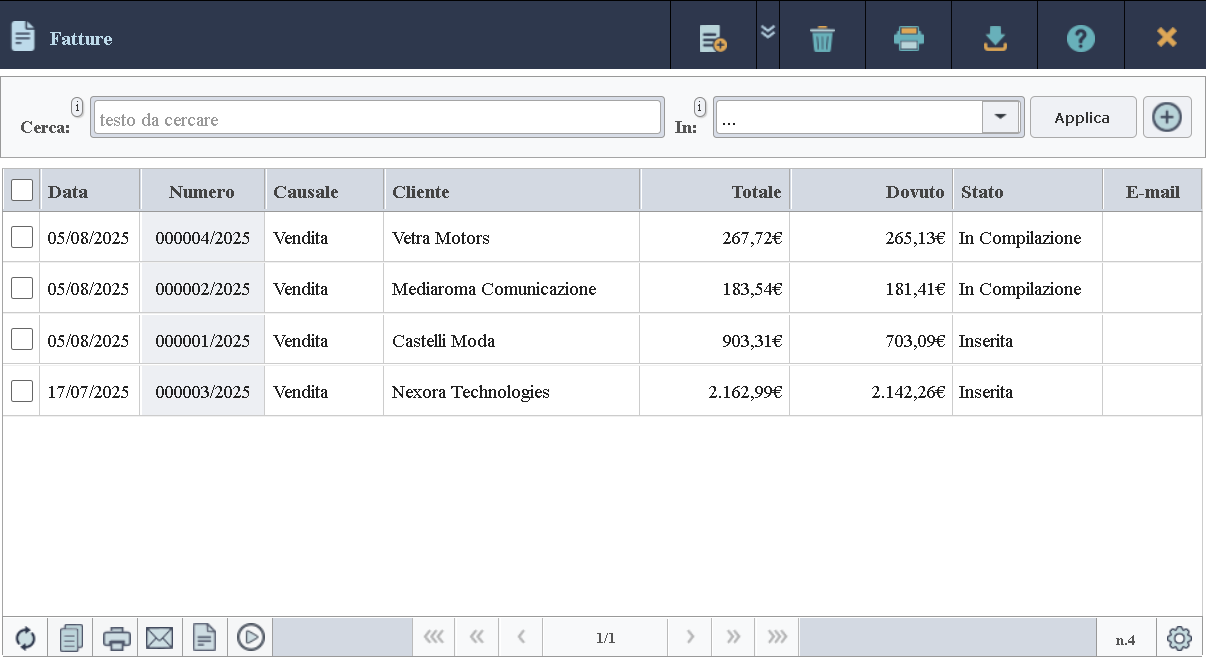
Per approfondimenti apri la sezione dedicata alla descrizione delle tabelle.
Oltre alle funzioni standard disponibili nella barra delle funzioni, la scheda mette a disposizione un pulsante aggiuntivo che consente di creare una fattura attraverso due modalità semplificate, in aggiunta a quella standard. Come mostrato nell'immagine seguente, al clic sul pulsante si apre un menù che presenta le opzioni agginutive disponibili per la creazione di un nuovo documento.
Quando si inserisce una nuova fattura tramite il pulsante standard, il documento viene associato a un tipo di fattura predefinito, configurato nella scheda Tipi Documenti. E' comunque possibile definire diversi tipi di fattura per distinguere le operazioni di vendita ed effettuare analisi mirate.
Ad esempio, è possibile differenziare la vendita di beni dal noleggio, oppure distinguere le fatture destinate a clienti italiani da quelle rivolte a clienti esteri. Inoltre, l'uso di tipi diversi di fatture permette di predisporre set di dati predefiniti che vengono proposti automaticamente alla creazione di ogni nuovo documento appartenente ad uno specifico tipo, rendendo il processo di compilazione più rapido e semplice.
L’uso del pulsante di creazione aggiuntivo consente di scegliere il tipo di fattura da inserire tra quelli definiti nel sistema e mostrati nel menù. In base alla selezione, il sistema precompila automaticamente impostazioni generali e preferenze, come il modulo di stampa, il listino, il modello per l'invio del documento per e-mail al cliente e la modalità di esposizione dei prezzi con o senza IVA.
Nella parte inferiore del menù è disponibile la seconda modalità di creazione aggiuntiva che consente di inserire una nuova fattura partendo da un documento già inserito in precedenza. L'operazione avviene tramite una procedura guidata, nella quale è necessario indicare il documento di origine e selezionare le righe da importare. Per ulteriori dettagli è disponibile la guida Creare un documento in pochi click.
Le Funzioni della Tabella Fatture
Ai piedi della tabella delle fatture, sono presenti una serie di pulsanti che è possibile usare per eseguire operazioni specifiche sui documenti, come evidenziato nell'immagine seguente.
Segue la descrizione di ciascuna delle funzionalità esposte dai pulsanti.
I Documenti Correlati
Saltando il primo pulsante, dedicato all'aggiornamento dei dati della tabella, troviamo il pulsante per la consultazione dei documenti correlati. Questo pulsante apre una finestra che mostra tutti i documenti che, direttamente o indirettamente, risultano legati alla stessa transazione di vendita del documento selezionato. L'accesso ai documenti correlati è utile per ricostruire operazioni che hanno comportato l'emissione di più documenti. Per ulteriori dettagli è disponibile la Guida ai Documenti Correlati.La Stampa del Documento
Il secondo pulsante permette di stampare il documento selezionato nella tabella.
Se si procede con la stampa del documento in formato PDF, i dati vengono organizzati graficamente secondo il modulo di stampa associato al tipo di fattura oppure, se presente, in base alle impostazioni utilizzate nell'ultima stampa per lo stesso tipo di fattura e cliente.
Il sistema consente anche di accedere alle opzioni di stampa, dove è possibile scegliere un diverso modulo e decidere se salvare questa impostazione per il tipo di fattura e cliente attuali, in modo venga riproposta automaticamente in futuro.
L'invio del Documento per E-mail
Il terzo pulsante permette di inviare per posta il documento selezionato nella tabella.
Anche in questo caso è possibile scegliere se inviare il documento in formato PDF con le impostazioni già definite per il tipo di fattura, oppure aprire la finestra delle opzioni per modificare il modulo di stampa, i destinatari, il modello, il titolo e il testo dell'e-mail. Per ulteriori dettagli si rimanda alla guida Come inviare i documenti per e-mail.
Lo Scaricamento del Documento in Formato Elettronico
Il quarto pulsante permette di scaricare il documento selezionato in formato elettronico XML, conforme alle normative sulla fatturazione elettronica.Invio del Documento all'Agenzia delle Entrate
L'ultimo pulsante consente di inviare la fattura selezionata al Sistema di Interscambio (SDI) dell'Agenzia delle Entrate. Prima dell'invio, l'applicazione esegue una validazione preventiva per verificare che il documento sia completo e pronto oppure per segnalare eventuali dati mancanti richiesti per la compilazione.Dettaglio Dati
L'inserimento o la modifica di una fattura apre la sezione di dettaglio della scheda, nella quale è possibile compilare o modificare i dati dell'oggetto.In questa sezione, nella barra delle funzioni sono attive le seguenti funzionalità: Salva, Rimuovi, Stampa, Esporta, Precedente*, Successivo*, Guida, Indietro, Chiudi. Le azioni con asterisco sono attive solamente nel caso in cui abbiamo aperto un oggetto esistente.
L'Operazione di Salvataggio con Azioni
Come si può notare dall'immagine precedente, anche in questo caso la barra delle funzioni si arricchisce di un nuovo pulsante, identificato da una coppia di ingranaggi. Questo pulsante consente di salvare il documento con azioni, permettendo di definire quali attività eseguire automaticamente al termine del salvataggio.Questa funzionalità è utile quando si desidera eseguire al salvataggio operazioni aggiuntive come la stampa del documento, l'invio per posta o la trasmissione all'Agenzia delle Entrate nel caso dei documenti fiscali.
In questa finestra è possibile definire le azioni da eseguire e le relative impostazioni di configurazione. I dati proposti dipendono da quanto indicato nella scheda Tipi Documenti e possono essere modificati, ad esempio per aggiornare i destinatari della notifica di emissione del documento via e-mail.
Una delle opzioni disponibili consente di chiedere al sistema di ricordare le modifiche applicate, così da riproporle automaticamente in futuro per lo stesso tipo di documento e cliente, evitando di reinserirle manualmente ogni volta.
Descrizione dei Dati della Fattura
Numero
Particella di Numerazione
Data
Stato
- Invio in Corso
La fattura è in corso di invio. - Inviata
La fattura è stata inviata correttamente ma non è stata ancora acquisita la ricevuta di consegna. - In Errore
L'invio è andato in errore. - Scartata
La fattura inviata è stata scartata da SDI a causa del rilevamento di dati non corretti. - Emessa
La fattura è stata inviata correttamente ed è stata acquisita la ricevuta di consegna. - Emessa(1)
La fattura è stata emessa ma non consegnata (depositata in area privata). - Emessa(2)
La fattura è stata emessa verso una PA ma i termini sono scaduti. - Emessa(3)
La fattura è stata emessa verso una PA con servizio non disponibile. - Accettata
La fattura inviata è stata accettata dal destinatario. - Rifiutata
La fattura inviata è stata rifiutata dal destinatario.
I documenti inviati correttamente diventano in parte non modificabili, poiché la variazione di alcuni dati potrebbe generare incongruenze con le informazioni già trasmesse all'Agenzia delle Entrate. Ad esempio, non è più possibile modificare beni, servizi e in generale qualsiasi valore economico che possa alterare i totali del documento.
Al contrario, alcune sezioni restano modificabili poiché contengono informazioni gestite esclusivamente all'interno dell'applicativo oppure non rilevanti ai fini fiscali, come ad esempio le scadenze di pagamento.
Pagato
Invio SDI
Causale
Testo Causale
Cliente
Prezzi
Sezione dedicata alla compilazione dei dati relativi alle condizioni di vendita applicate in fattura.Listino
Pagamento
Sezione dedicata alla compilazione dei dati di pagamento. Alla selezione del cliente, il sistema propone automaticamente le informazioni di pagamento definite nella scheda Clienti.Tipo di Pagamento
Piano Scadenze
Banca Impresa
Altri Dati
Sezione dedicata all'inserimento di dati opzionali utilizzati per indicare al sistema come gestire specifiche caratteristiche dell'operazione di vendita. In genere tali dati vengono proposti automaticamente in base a quanto definito nella scheda Impostazioni Generali, nelle impostazioni del tipo di documento o nell'anagrafica clienti.Prezzi IVA Inclusa
Applica Imposta di Bollo (se dovuta)
L'attivazione dell'imposta di bollo aggiunge una voce dedicata nella sezione Dettaglio Competenze, dalla quale è possibile verificare se le operazioni riportate nel documento comportano il pagamento del bollo. Per ogni riga del documento è possibile indicare se la singola operazione debba concorrere al calcolo del bollo, selezionando un codice IVA in cui risulti attivo il parametro Imposta di Bollo.
La voce relativa al bollo mostra due importi: il primo, visibile direttamente, indica l'importo addebitato al cliente in fattura, mentre il secondo, riportato tra parentesi, rappresenta invece l'imposta di bollo da versare indipendentemente da chi andrà ad effettuare il pagamento.
Cliccando sul pulsante accanto alla voce, è possibile accedere ai parametri di configurazione del bollo specifici per il documento, come il valore dell'imposta, la soglia minima di applicabilità, la descrizione che può essere riportata nella stampa e l'indicazione se l'imposta debba essere a carico del cliente. I valori proposti vengono ripresi automaticamente da quanto definito nella scheda Impostazioni Generali.
Appllica Ritenuta
Cliccando sul pulsante accanto alla voce, è possibile accedere ai parametri di configurazione della ritenuta specifici per il documento, come l'aliquota, la base imponibile, la causale di pagamento e la descrizione che può essere riportata nella stampa. È inoltre possibile prevedere l'applicazione di una ritenuta aggiuntiva, che apre una sezione dedicata nella quale inserire i relativi parametri di configurazione.
I dati vengono proposti in base alle impostazioni definite nella scheda Clienti. Se non sono presenti preferenze specifiche, il sistema utilizza automaticamente i valori generali indicati nella scheda Impostazioni Generali.
Appllica Contributi Previdenziali
Come negli altri casi, è possibile accedere ai parametri di configurazione del contributo specifici per il documento, ad esempio l'aliquota, la base imponibile, il codice IVA, la descrizione che può essere riportata nella stampa e l'indicazione se il contributo sia soggetto a ritenuta. I valori proposti vengono ripresi automaticamente da quanto definito nella scheda Impostazioni Generali.
Esigibilità IVA
Tabella Articoli e Servizi
In questa sezione è possibile inserire le righe che andranno a formare il corpo del documento.Se si dispone di un lettore di codici a barre o QR, è possibile inserire articoli e servizi direttamente nel documento posizionandosi sulla tabella, tramite tabulazione o clic, per assegnarle il focus e procedere alla scansione dei codici presenti su etichette, frontalini, fogli A4 o altri supporti. Per ulteriori dettagli è disponibile la guida Come usare un lettore codici a barre/QR.
L'inserimento degli articoli e dei servizi nel documento può essere gestito tramite i pulsanti standard presenti nella barra funzioni associata alla tabella che costituisce il corpo della fattura, come illustrato nell'immagine seguente.
Tra gli strumenti disponibili, oltre ai classici pulsanti per la gestione delle righe nelle tabelle, si evidenziano due pulsanti aggiuntivi: il primo consente di inserire annotazioni nel documento, anche importandole dalla scheda Annotazioni, il secondo permette di caricare righe da documenti già inseriti. Per maggiori dettagli sul caricamento delle righe da altri documenti è possibile consultare la guida Creare un documento in pochi click.
L'immagine seguente mostra la finestra di dettaglio dalla quale è possibile consultare, inserire o modificare i dati delle singole righe del documento. Se è necessario intervenire solo sulla quantità o sul prezzo unitario, è possibile modificare questi valori direttamente nella tabella, senza aprire la finestra di dettaglio, in modo da velocizzare l'operazione.
Descrizione dei Dati
Articolo/Servizio
Se un articolo o un servizio è configurato per essere venduto con modalità diverse, durante la ricerca l'applicazione mostra le diverse unità di misura associate alle varie configurazioni di vendita, ciascuna con il proprio prezzo di listino.
Descrizione
Pulsante Annotazioni
Pulsante Altri Dati
Nell'anagrafica articoli/servizi, nella sezione dedicata ai listini, è possibile definire configurazioni di vendita predefinite (composte da listino e unità di misura). In questo modo l'applicazione propone automaticamente il listino predefinito quando si seleziona l'articolo e la relativa unità di misura dal campo Articolo/Servizio, indipendentemente dal listino generale specificato per il documento.
Unità di Misura
Quantità
Codice IVA
Una riga con totale negativo identifica uno sconto. In questo caso è possibile specificare il codice IVA delle operazioni interessate. Se il codice IVA non viene indicato, lo sconto è considerato globale e ripartito proporzionalmente tra tutte le righe del documento.
Costo
Prezzo
Pulsante Trasforma Prezzo
Sconti %
Prezzo Netto
Escludi da contributi
Escludi da ritenuta
Importo
IVA
Totale
Dettaglio Competenze
Articoli e Servizi
Sconti/Maggiorazioni
Quando nel documento sono presenti sia sconti sia maggiorazioni, l'etichetta dell'importo varia in base al risultato finale: se gli sconti superano le maggiorazioni, l'importo è indicato come sconto. In caso contrario, viene indicato come maggiorazione.
L'applicazione applica automaticamente sconti e maggiorazioni se sono stati definiti come condizioni accessorie del tipo di pagamento inserito nel documento o nelle preferenze di vendita del cliente. Qualora siano presenti sconti sia per il tipo di pagamento sia per il cliente, questi vengono sommati e gestiti come un unico sconto.
Passando con il puntatore del mouse sulla voce, vengono mostrati i dettagli relativi a ciascun sconto o maggiorazione applicato.
Spese
Passando con il puntatore del mouse sulla voce, vengono mostrati i dettagli relativi a ciascuna spesa applicata.
Bolli
Contributi Previdenziali
Arrotondamento
L'imponibile commerciale è calcolato come somma degli imponibili di riga, al netto degli sconti di riga e delle variazioni percentuali (sconti o maggiorazioni), con l'aggiunta di spese, bolli ed eventuali contributi, sempre al netto dell'IVA. Questo totale può differire di pochi centesimi dall'imponibile fiscale trasmesso all'Agenzia delle Entrate, in quanto quest'ultimo è determinato secondo un diverso processo di calcolo.
L'imponibile fiscale corrisponde alla somma degli imponibili di riga riportati nella tabella di riepilogo IVA. Per garantire la quadratura del documento, l'applicazione, quando necessario, allinea l'imponibile commerciale a quello fiscale introducendo un arrotondamento di pochi centesimi e rendendo esplicito questo dato per offrire maggiore chiarezza all’utente.
Totali
Totale Competenze
Totale IVA
Totale Documento
Ritenute
Acconto
Attraverso il pulsante Aggiungi è possibile inserire più righe di acconto. Le righe possono rappresentare acconti distinti oppure un unico acconto suddiviso su più aliquote IVA. Se non viene specificata un'aliquota IVA per l'acconto e nel corpo del documento sono presenti una o più righe, al momento del salvataggio l'applicazione assegna automaticamente il primo codice IVA relativo a una riga con totale non negativo.
Se vengono inserite più righe di acconto e si modifica il totale, l'applicazione ridistribuisce automaticamente gli importi sulle singole righe in modo proporzionale.
Totale Dovuto
Annotazioni
Documento di Riferimento
Persona di Riferimento
Annotazioni
Pulsante Carica
Sezioni Aggiuntive
Per ogni fattura è possibile accedere a sezioni aggiuntive che consentono l'inserimento di informazioni supplementari e opzioni di configurazione. Queste sezioni si attivano cliccando sui pulsanti presenti nella barra delle sezioni aggiuntive della fattura, situata nella parte superiore della sezione di dettaglio della scheda, come illustrato nell’immagine seguente. Alcuni pulsanti potrebbero non essere visibili, in quanto dipendono dal tipo di impresa selezionato per l'attività.
Di seguito sono illustrate le sezioni aggiuntive.
Sezione Scadenze e Pagamenti
Questa sezione consente di consultare e compilare le scadenze di pagamento, generate automaticamente in base al tipo di pagamento e al piano scadenze associato alla fattura.
Da questa finestra è possibile scegliere come gestire le scadenze di pagamento. Se si mantiene attiva la gestione automatica, le scadenze vengono rigenerate ogni volta che si modificano la data di emissione del documento, il tipo di pagamento, il piano scadenze o gli importi della fattura. In alternativa, si può passare alla gestione manuale: in questo caso diventa possibile aggiungere o rimuovere direttamente le scadenze senza che vengano ricalcolate in automatico.
Quando si inserisce o si modifica una scadenza, viene aperta la finestra di dettaglio dati, illustrata nell'immagine seguente.
Descrizione dei Dati
Data
Importo
Modalità
Pagamento
Saldato
Data di Pagamento
Annotazioni
Sezione Opzioni di Fatturazione Elettronica
Questa sezione permette di definire le opzioni di fatturazione elettronica specifiche per il documento inserito.
Descrizione dei Dati
Modalità di Invio
Data Prevista Invio
Sezione Dati di Fatturazione Elettronica
Questa sezione consente di inserire dati che verranno riportati direttamente nella fattura elettronica. Le informazioni inserite qui hanno priorità rispetto a quelle generate automaticamente dall'applicazione durante il normale processo di aggregazione del documento in formato XML.I dati sono identificati tramite sequenze numeriche, il cui significato può essere approfondito consultando le linee guida e la documentazione tecnica messa a disposizione dall'Agenzia delle Entrate.
Sezione Documenti di Riferimento
Tabella che consente di inserire e consultare i documenti di riferimento collegati alla fattura, ossia quelli che ne hanno determinato la creazione. Ad esempio, un preventivo precedente che ha portato all'emissione della fattura attuale e ne stabilisce il legame. Per ulteriori dettagli è disponibile la Guida ai Documenti Correlati
L'inserimento, la consultazione o la modifica di un documento di riferimento aprono la finestra di dettaglio, illustrata nell’immagine seguente.
Descrizione dei Dati
Documento
Sezione Annotazioni
Tabella che consente di inserire annotazioni interne di interesse relative alla fattura, non destinate alla visualizzazione nella stampa.
Descrizione dei Dati
Descrizione
Annotazione
Sezione Allegati
Tabella che consente di inserire allegati di interesse collegati alla fattura attraverso l'apertura della finestra illustrata nell'immagine seguente.
Descrizione dei Dati
Allegato
Nome
Descrizione
