


Elementi della Scheda
Ogni scheda si compone di diversi elementi che ne definiscono struttura e funzionalità. L'icona e il titolo indicano il contesto, mentre il colore identifica il modulo a cui appartiene. Accanto al titolo, è presente la barra dei pulsanti funzione che raccoglie le azioni che l'utente può eseguire sui dati della scheda. Il resto dello spazio è occupato dal corpo principale, dove vengono visualizzate e gestite tutte le informazioni.Come esempio possiamo fare riferimento all'immagine della scheda Codici IVA, nella quale sono visibili tutti gli elementi descritti finora. L'immagine mostra i dati presenti nella tabella principale, così chiamata per distinguerla dalle eventuali tabelle secondarie che possono comparire quando si esplorano i dettagli di un singolo oggetto.
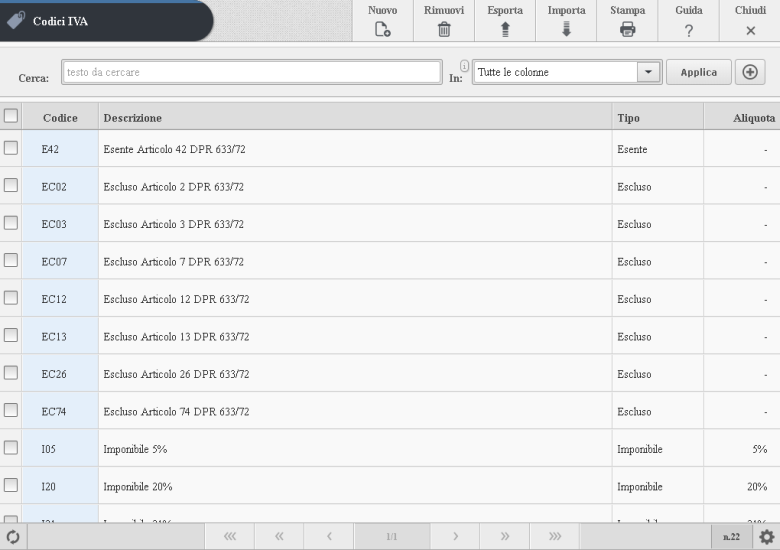
Il colore associato a ogni scheda diventa particolarmente utile durante il periodo di valutazione del prodotto, quando l'applicazione viene fornita con tutti i moduli e opzioni attivi. In questa fase l'utente può orientarsi facilmente grazie ai colori, riconoscendo a quale modulo appartengono le funzionalità che gli interessano e individuando allo stesso tempo i moduli che non intende acquistare e che potrà quindi disattivare.
La disattivazione dei moduli o delle opzioni non utilizzate permette di configurare un ambiente realmente adatto alle proprie esigenze, con un costo limitato ai servizi effettivamente necessari al momento dell'acquisto o del rinnovo.
Tipi di Schede
Le schede si dividono in due grandi categorie, definite dalla natura dei dati che gestiscono. Alcune schede raccolgono molti oggetti dello stesso tipo, come avviene per i codici IVA o per gli articoli. In questi casi ogni riga della tabella principale rappresenta un oggetto distinto, coerente con il tipo di scheda. Altre schede, invece, non presentano un elenco di elementi ma un unico insieme di dati, come accade nella scheda dedicata ai dati dell'impresa.Nel primo caso gli oggetti vengono presentati all'interno della tabella principale, che ne permette una consultazione rapida e ordinata. Nel secondo caso, invece, i dati sono mostrati direttamente sulla pagina.
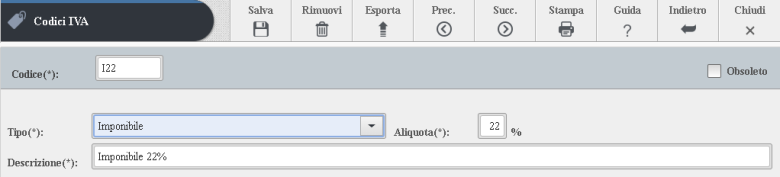
Nelle schede tabellari, cioè quelle che gestiscono liste di oggetti, è possibile aprire il dettaglio di ciascun elemento con un doppio clic sulla riga corrispondente. L'immagine seguente, ad esempio, mostra il dettaglio di un singolo codice IVA.
Il Dettaglio dell'Oggetto
Nella maggior parte delle schede, all'interno della sezione di dettaglio di un oggetto è presente un pulsante collocato all'estremità destra dell'area dedicata alla visualizzazione del suo codice identificativo. Questo pulsante apre una finestra che raccoglie una serie di informazioni aggiuntive, descritte nelle sezioni successive.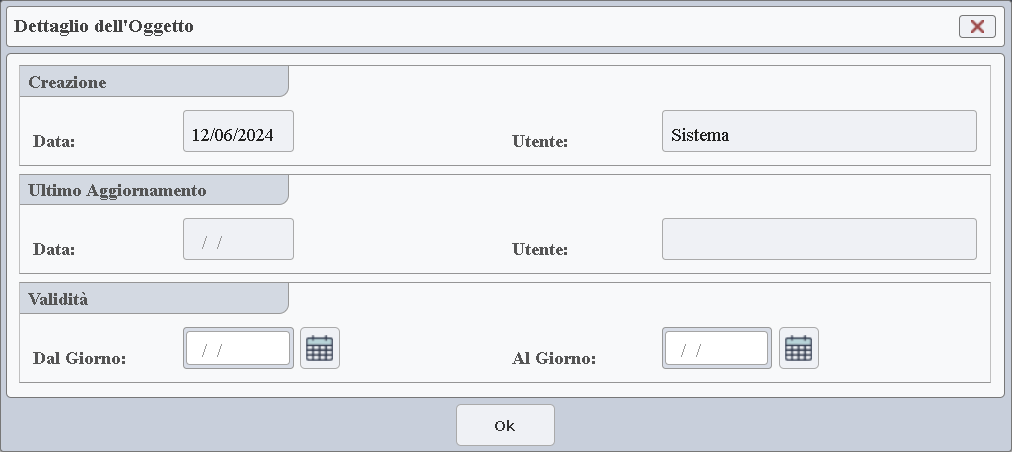
I Dati di Creazione
Questo gruppo di dati riporta la data in cui l'oggetto è stato creato e l’utente che ha eseguito l'operazione. Se l'utente di creazione è di sistema, significa che l'oggetto è stato generato automaticamente durante la creazione dell'impresa e il popolamento iniziale con i dati predefiniti.I Dati di Ultimo Aggiornamento
Questo gruppo di dati riporta la data dell'ultima modifica effettuata sull'oggetto e l'utente che l'ha eseguita.I Dati di Validità dell'Oggetto
Questo gruppo di dati permette di definire la durata dell'oggetto, ovvero l'intervallo di tempo in cui esso è visibile e può essere referenziato nelle altre schede dell'applicazione. Se viene impostato un periodo di validità e la data corrente si trova al di fuori di tale intervallo, l'oggetto non sarà più ricercabile né selezionabile all'interno dell'applicazione.Il periodo di validità è utile quando un oggetto è stato utilizzato in passato in uno o più punti dell'applicazione e, per questo motivo, non può essere eliminato. Allo stesso tempo, però, a partire da una certa data non deve più essere utilizzato.
Gli oggetti obsoleti rimangono sempre visibili nelle loro schede di appartenenza e sono riconoscibili dal colore rosso applicato al campo codice, come mostrato nell'esempio seguente, in cui la provincia Forlì è stata dichiarata obsoleta perché sostituita dalla provincia Forlì-Cesena.

La Barra delle Funzioni
Per ogni scheda è possibile eseguire diverse azioni sui dati contenuti, come il salvataggio, la stampa o l'esportazione. La disponibilità dei pulsanti dedicati a queste operazioni varia in base alla scheda di appartenenza e al suo stato, rendendo visibili solo le azioni pertinenti al contesto.Ad esempio, i pulsanti Apri e Copia sono visibili solo quando l'utente ha selezionato un oggetto nella tabella principale della scheda, in questo caso un codice IVA, mentre vengono nascosti non appena si accede al dettaglio dell'oggetto.
 Alcune schede possono includere pulsanti e funzionalità specifiche, aggiuntivi rispetto ai pulsanti standard della barra.
Questi elementi verranno approfonditi caso per caso nelle sezioni successive del manuale.
Alcune schede possono includere pulsanti e funzionalità specifiche, aggiuntivi rispetto ai pulsanti standard della barra.
Questi elementi verranno approfonditi caso per caso nelle sezioni successive del manuale.
Ogni pulsante può essere attivato anche tramite un apposito tasto della tastiera (F1, F2, …). Per conoscere quale tasto richiama la funzione di un determinato pulsante è sufficiente posizionare il mouse sopra di esso per alcuni secondi così da visualizzare l'informazione desiderata.
Segue una descrizione delle funzionalità esposte dai pulsanti standard della barra.