L'applicazione gestisce diverse categorie di documenti, come ad esempio i preventivi e le fatture, ognuna con un ruolo
specifico nel flusso di lavoro e con una propria scheda dedicata. I tipi di documento sono varianti appartenenti alla
stessa categoria e possono essere selezionati durante la creazione di un nuovo documento, permettendo all'applicazione
di precompilare automaticamente diversi dati, come il numero del documento, la modalità di esposizione dei prezzi con o
senza IVA, la causale, il modulo di stampa e il listino prezzi.
Per ogni tipo di documento è possibile impostare anche le annotazioni da includere nei documenti e, nel caso delle
fatture, dati particolari da trasmettere all'Agenzia delle Entrate nel corpo XML della fattura elettronica. Tutti
questi valori predefiniti vengono proposti automaticamente durante la creazione di un nuovo documento e possono essere
modificati in qualsiasi momento dall'utente.
Per ogni categoria di documenti è presente un tipo principale, che viene associato automaticamente ad ogni nuovo documento
creato per la cateoria, quando non viene selezionato un tipo specifico.
I tipi di documenti velocizzano l'inserimento dei dati durante la fase di creazione dei documenti, riducono gli errori
e semplificano il lavoro dell'utente, che non deve ricordare ogni volta l'intero set di informazioni da compilare,
variabile in base alla controparte del documento e alla situazione. Consentono inoltre di differenziare i documenti per
tipologia all'interno della stessa categoria, rendendo possibili analisi e valutazioni statistiche più precise.
Se, ad esempio, emettiamo fatture di vendita verso imprese e verso consumatori finali, può essere utile configurare due
tipi distinti di fatture, così da proporre automaticamente i dati corretti in entrambi i casi, durante la compilazione.
In questo modo è possibile esportare in un foglio Excel tutte le fatture emesse verso le imprese e in un altro
foglio quelle emesse verso soggetti senza partita IVA, ottenendo analisi più specifiche sul fatturato.
La Scheda
La
scheda è raggiungibile dal
Menù Laterale, alla voce
Archivi di Base => Documenti => Tipi.
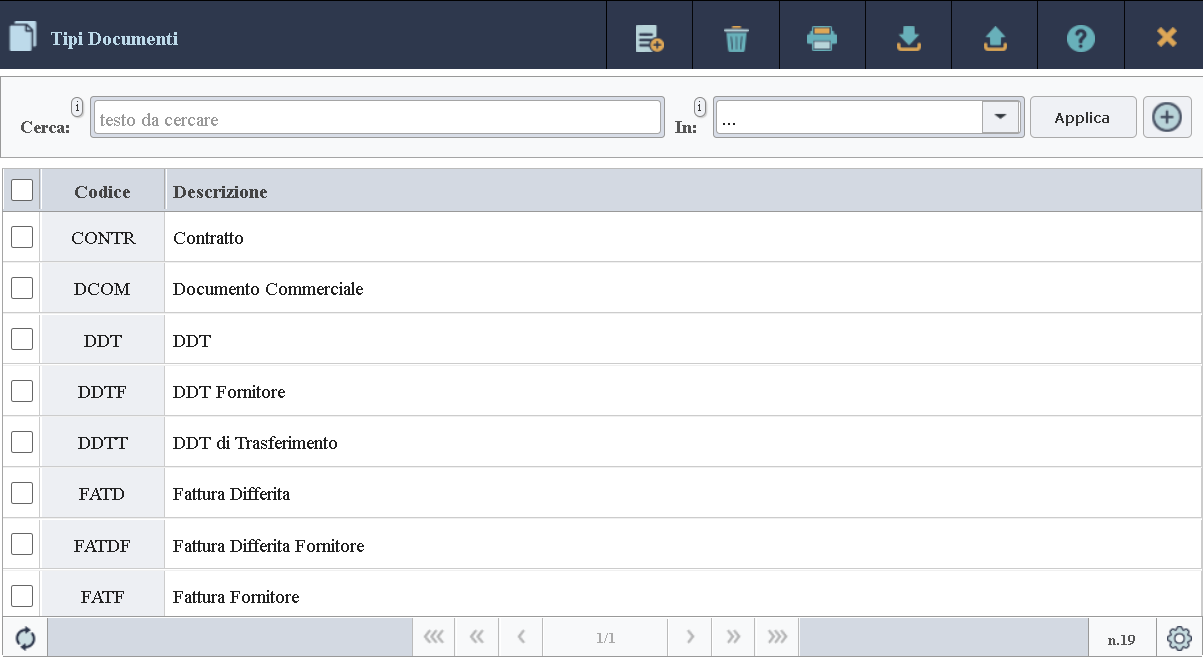
Nella
barra delle funzioni sono attive le seguenti funzionalità:
Nuovo, Duplica, Apri, Rimuovi, Stampa, Esporta, Importa,
Guida, Chiudi.
È possibile
filtrare i dati della scheda sia in visualizzazione sia nella stampa e nell'esportazione su file. Allo
stesso modo è possibile ordinarli per colonna e scegliere quali colonne mostrare o nascondere, così da adattare la
visualizzazione alle proprie esigenze.
Per approfondimenti apri la sezione dedicata alla descrizione delle
tabelle.
Dettaglio Dati
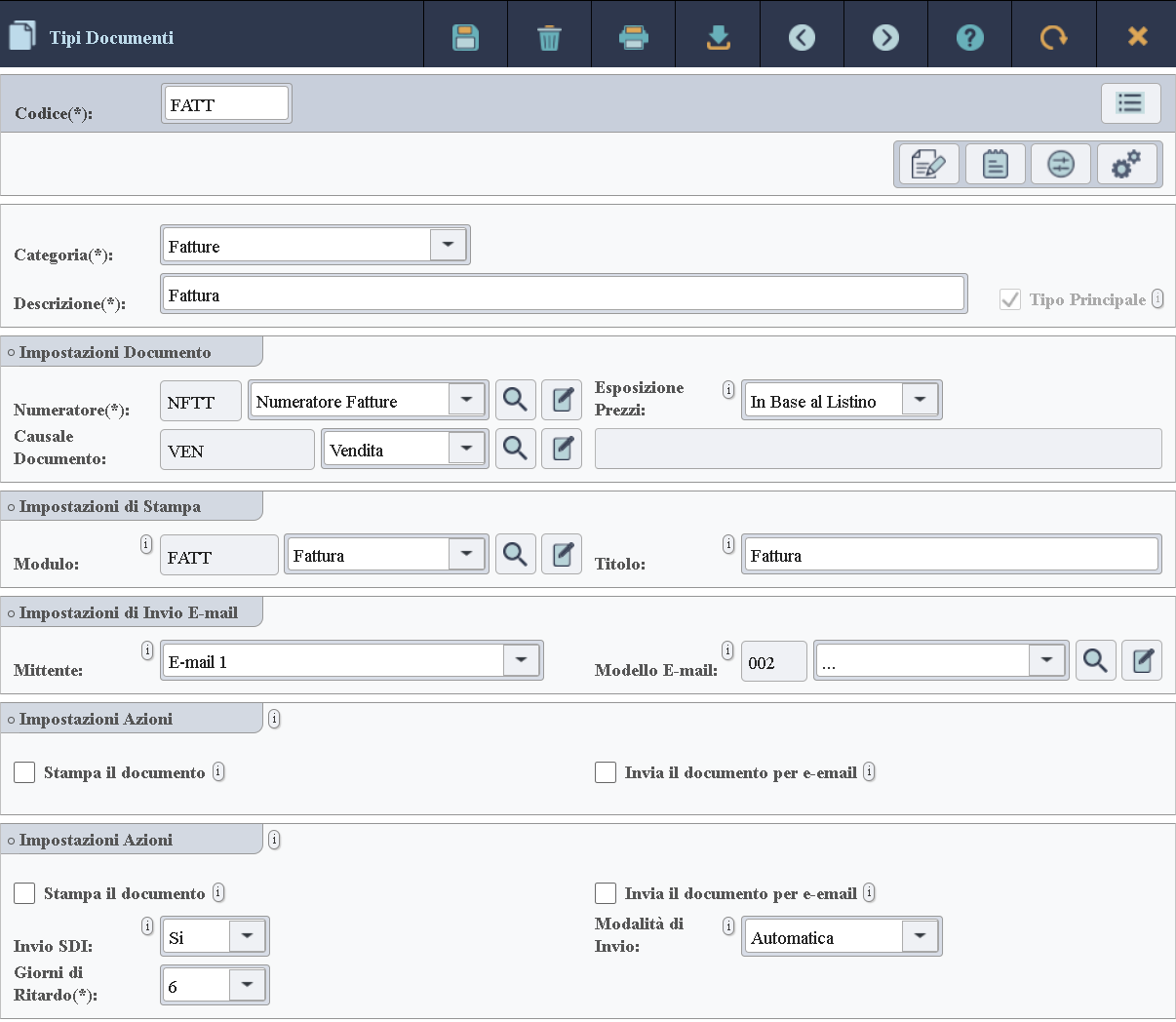
L'inserimento o la modifica di un tipo di documento apre la sezione di dettaglio della scheda, nella quale è
possibile compilare o modificare i dati dell'oggetto.
In questa sezione, nella
barra delle funzioni sono attive le seguenti funzionalità:
Salva, Rimuovi, Stampa, Esporta, Precedente*,
Successivo*, Guida, Indietro, Chiudi. Le azioni con asterisco sono attive solamente nel caso in cui abbiamo aperto
un oggetto esistente.
È possibile rendere obsoleto un tipo di documento che non si desidera più utilizzare nell'applicazione, ma che non può
essere rimosso perché già impiegato in precedenza, indicando un periodo di validità dal
pannello di dettaglio. In questo modo
il tipo di documento resta disponibile in tabella, ma non può più essere selezionato in altre schede.
Descrizione dei Dati
Codice di 6 caratteri che identifica il tipo di documento.
Indica la categoria di appartenenza del tipo come ad esempio
Preventivo o
Fattura.
Descrizione del tipo di documento.
Indica che questo tipo di documento è il principale nella sua categoria, cioè quello che verrà utilizzato nella relativa
scheda documenti quando si crea un nuovo documento senza selezionare prima un tipo specifico. Lo stato di "principale"
può essere rimosso solo assegnandolo a un altro tipo appartenente alla stessa categoria.
Impostazioni Documento
Indica il numeratore da utilizzare per generare il nuovo numero del documento durante la fase di inserimento. È possibile
condividere lo stesso numeratore tra tipi diversi per ottenere una sequenza numerica unica, oppure definire un numeratore
distinto per ogni tipo.
Indica se, come impostazione predefinita, durante l'inserimento di un nuovo documento di questo tipo i prezzi unitari,
le spese e gli altri importi devono essere considerati con IVA, senza IVA oppure secondo quanto previsto dal listino
associato. Questa impostazione viene automaticamente sovrascritta se per il cliente o il fornitore è stata definita
una
Esposizione Prezzi specifica.
Indica la causale predefinita da inserire automaticamente durante la creazione di un nuovo documento.
Impostazioni di Stampa
Indica il modulo di stampa predefinito da utilizzare per la stampa dei documenti appartenenti al tipo attuale. E'
possibile definire ulteriori
moduli di stampa in base alle necessità.
Indica il contenuto da inserire nel titolo visualizzato nella stampa dei documenti, se previsto dal modulo di stampa
associato.
Impostazioni di Invio E-mail
Indica il server di posta da utilizzare per l'invio della e-mail di notifica dell'emissione del documento al destinatario,
scegliendolo tra quelli configurati nella scheda
Impostazioni E-mail.
Indica il modello utilizzato per generare la e-mail di notifica dell'emissione del documento, scegliendolo tra quelli
definiti nella scheda
Modelli Comunicazioni.
Impostazioni Azioni
In questa sezione è possibile specificare quali azioni predefinite devono essere attive quando l'utente salva il
documento tramite il pulsante
Salva con Azioni. In molti casi, infatti, al momento del salvataggio può essere
necessario eseguire operazioni consequenziali, come la stampa, l'invio della e-mail di notifica al destinatario o la
trasmissione del documento elettronico all'Agenzia delle Entrate. Queste impostazioni permettono all'applicazione di
proporre automaticamente tali azioni, evitando all'utente di doverle reimpostare ogni volta.
Indica se stampare il documento come impostazione predefinita.
Invia il documento per e-mail
Indica se inviare una e-mail al destinatario del documento contenente il documento stesso in formato
PDF,
come impostazione predefinita.
Indica se il documento dovrà essere inviato al
Sistema di Interscambio per la fatturazione elettronica, come
impostazione predefinita.
Indica se il documento dovrà essere inviato al
Sistema di Interscambio per la fatturazione elettronica manualmente
o in modalità automatica, come impostazione predefinita. In caso di invio automatico, sarà il sistema a provvedere
direttamente alla trasmissione.
Visibile se è stata selezionata la modalità di invio automatica. Indica quanti giorni il sistema deve attendere prima
di procedere all'invio del documento al
Sistema di Interscambio per la fatturazione elettronica, come impostazione
predefinita.
Sezioni Aggiuntive
Per ogni tipo di documento è possibile accedere a ulteriori sezioni dati in cui inserire informazioni aggiuntive e
opzioni di configurazione. Queste sezioni si attivano cliccando sui relativi pulsanti presenti nella barra delle sezioni
aggiuntive, posta nella parte alta dell'area di dettaglio della scheda, come mostrato nell'immagine seguente.
Alcuni pulsanti potrebbero non essere visibili, in quanto dipendono dai moduli e dalle opzioni installati.

A seguire sono descritte le sezioni aggiuntive.
Sezione Dati di Fatturazione Elettronica
Sezione visibile quando si definisce un tipo di documento appartenente alle categorie
Fattura,
Fattura Differita,
Nota di Credito o
Nota di Debito. Consente di impostare i valori predefiniti
che verranno inviati al
Sistema di Interscambio, salvo eventuali modifiche effettuate dall'utente durante la
compilazione del documento.
 Descrizione dei Dati
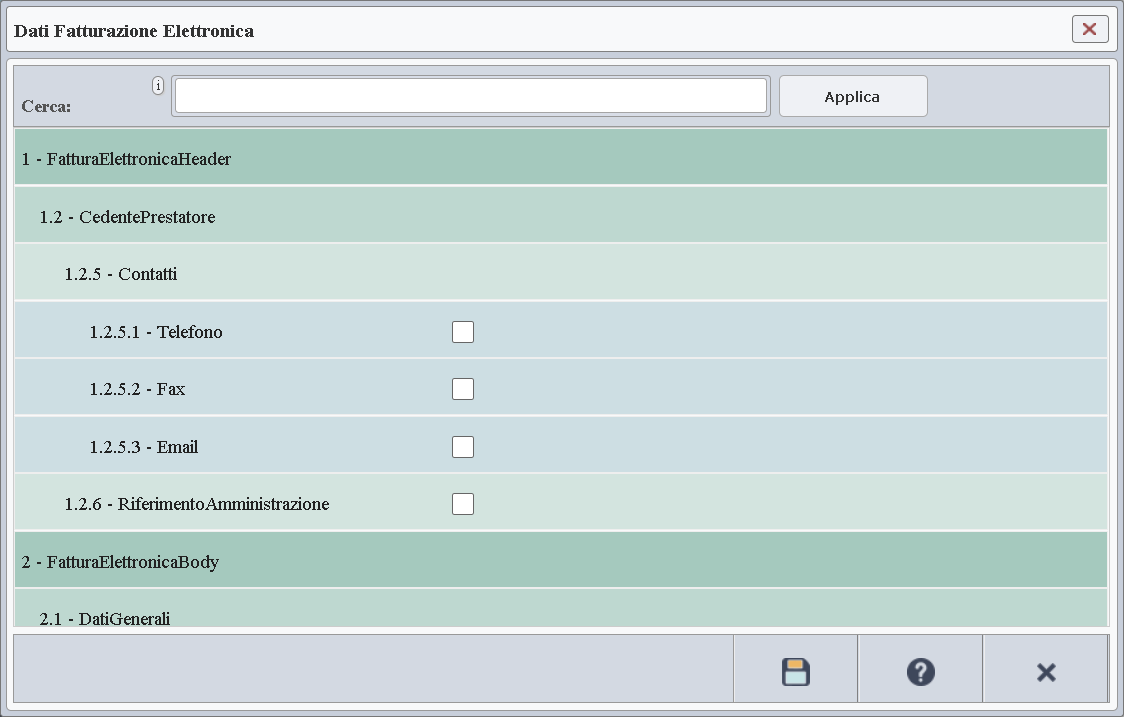
I dati sono organizzati in modo gerarchico e, per ciascun elemento, vengono mostrati il numero di identificazione previsto
dallo schema
XML della fatturazione elettronica e la relativa descrizione. Per approfondire il significato dei
singoli dati si rimanda alle specifiche ufficiali sulla fatturazione elettronica.
Sezione Annotazioni
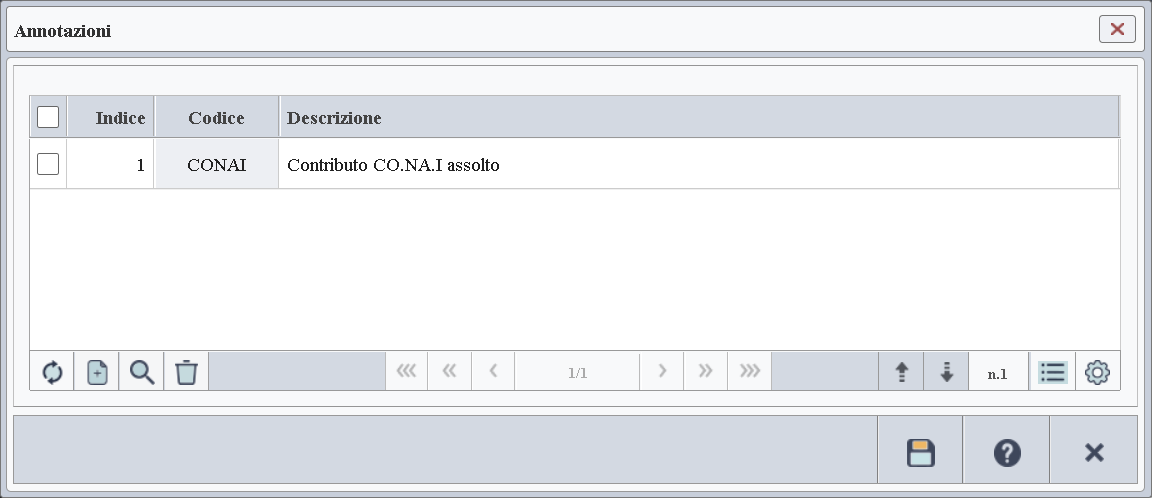
Tabella in cui è possibile inserire annotazioni che verranno riportate nei dati dei documenti e nelle relative stampe.
Le annotazioni vengono applicate nell'ordine indicato in tabella, ordine che può essere modificato tramite gli appositi
pulsanti presenti nella parte inferiore della stessa.
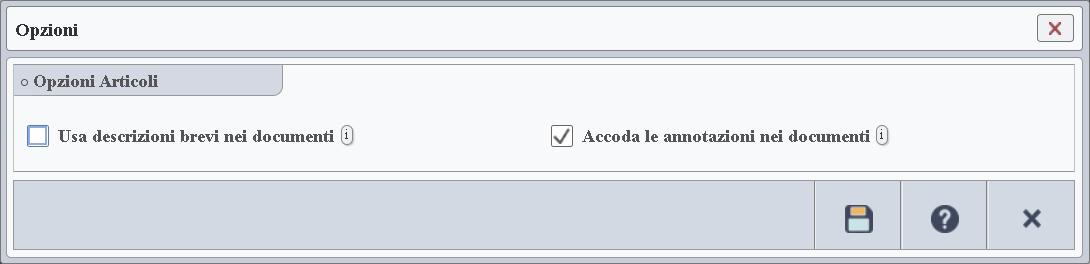
Sezione Opzioni
Alcune opzioni potrebbero essere visibili solo per specifiche categorie di documenti o in base ai moduli e alle opzioni
installati.
 Descrizione dei Dati
Usa descrizioni brevi nei documenti
Indica di utilizzare le descrizioni brevi di tutti gli articoli e servizi inseriti nel documento al posto delle
descrizioni principali.
Accoda le annotazioni nei documenti
Indica di accodare le annotazioni direttamente nel corpo del documento durante la stampa. Se l'opzione non è attivata,
le annotazioni verranno visualizzate nella sezione Annotazioni, qualora prevista dal modulo di stampa.
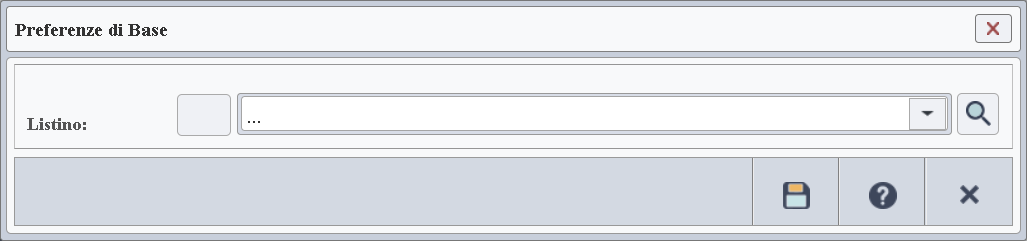
Sezione Preferenze di Base
I dati inseriti vengono proposti durante la compilazione dei documenti appartententi al tipo corrente.
Alcune preferenze potrebbero essere visibili solo per specifiche categorie di documenti o in base ai moduli e alle
opzioni installati.
 Descrizione dei Dati
Indica il listino predefinito da utilizzare durante la creazione del documento, salvo diversa indicazione nelle
impostazioni del cliente o del fornitore.
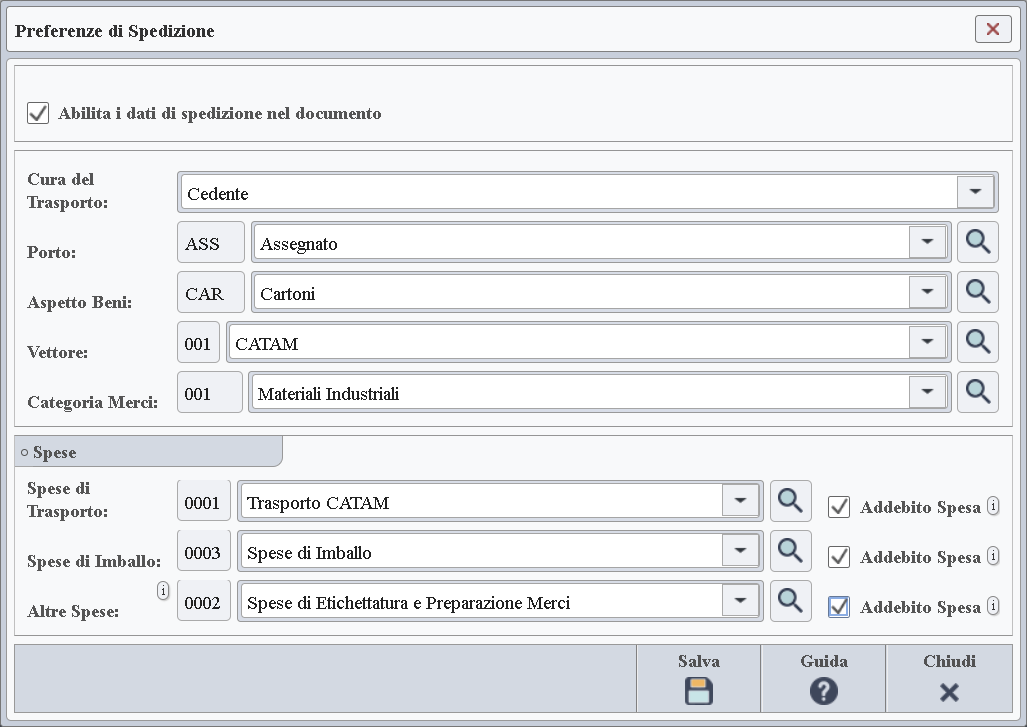
Sezione Preferenze di Spedizione
Sezione in cui è possibile definire le preferenze di spedizione per il tipo di documento corrente.
Questa sezione è disponibile solo per specifiche categorie di documenti, come fatture o DDT, quando l'opzione
DDT e Fatturazione Differita risulta attiva per la licenza d'uso.
I dati inseriti vengono proposti durante la compilazione dei documenti appartententi al tipo corrente.
 Descrizione dei Dati
Abilita i dati di spedizione nel documento
Abilita la compilazione dei dati di spedizione nel documento e nel caso di fattura, trasforma il documento in una
fattura accompagnatoria. Per visualizzare i dati di spedizione nella stampa è necessario utilizzare un modulo di
stampa che esponga graficamente questi dati.
Questa opzione è visibile solo per documenti come fatture e documenti affini, ordini e preventivi in cui questi
dati non sono obbligatori.
Indica chi è responsabile del trasporto della merce, cioè chi materialmente si occupa di effettuare o organizzare
il trasporto.
Indica chi sostiene i costi di trasporto, chi assume la responsabilità della merce durante il tragitto e quali
regole logistiche e amministrative si applicano al trasporto (resa, gestione vettore, eventuali oneri doganali).
Indica la forma fisica o lo stato in cui si presentano i beni al momento della spedizione.
Indica il vettore utilizzato per il trasporto della merce.
Indica la macrocategoria delle merci trasportate. Può essere utilizzata nella scheda
DDT Clienti per
applicare filtri di visualizzazione, stampa ed esportazione dei dati a fini statistici o di analisi dei dati.
Spese
Gruppo di dati in cui è possibile indicare le regole per il calcolo delle spese legate alla spedizione, che
verranno proposte durante la compilazione dei documenti appartenenti al tipo attuale.
Regola di Calcolo utilizzata per valorizzare i costi di trasporto della merce.
Regola di Calcolo utilizzata per valorizzare i costi legati al confezionamento
o alla preparazione della merce.
Regola di Calcolo utilizzata per valorizzare i costi aggiuntivi della spedizione,
come ad esempio etichettatura dei prodotti, servizi assicurativi o altri oneri accessori.
Indica per ciascuna delle regole di calcolo inserite se le spese vanno addebitate nel documento.