



La Scheda
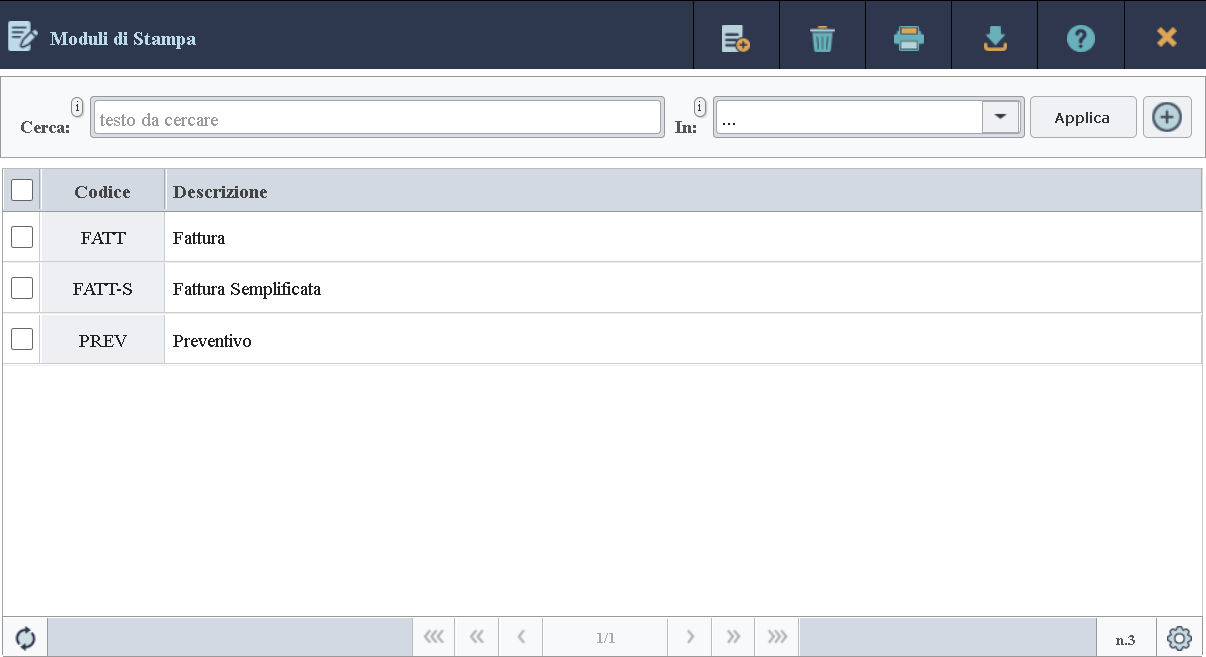
La scheda è raggiungibile dal Menù Laterale, alla voce Impostazioni => Generale => Moduli di Stampa. Nella barra delle funzioni sono attive le seguenti funzionalità: Nuovo, Duplica, Apri, Rimuovi, Stampa, Esporta, Guida, Chiudi.È possibile filtrare i dati della scheda sia in visualizzazione sia nella stampa e nell'esportazione su file. Allo stesso modo è possibile ordinarli per colonna e scegliere quali colonne mostrare o nascondere, così da adattare la visualizzazione alle proprie esigenze.
 Per approfondimenti apri la sezione dedicata alla descrizione delle tabelle.
Dettaglio Dati
L'inserimento o la modifica di un modulo apre la sezione di dettaglio della scheda, nella quale è possibile compilare o modificare i dati dell'oggetto.In questa sezione, nella barra delle funzioni sono attive le seguenti funzionalità: Salva, Rimuovi, Stampa, Esporta, Precedente*, Successivo*, Guida, Indietro, Chiudi. Le azioni con asterisco sono attive solamente nel caso in cui abbiamo aperto un oggetto esistente.
È possibile rendere obsoleto un modulo che non si desidera più utilizzare nell'applicazione, ma che non può essere rimosso perché già impiegato in precedenza, indicando un periodo di validità dal pannello di dettaglio. In questo modo il modulo resta disponibile in tabella, ma non può più essere selezionato in altre schede.
Non è possibile modificare o rimuovere un modulo di stampa predefinito, perché un intervento errato potrebbe comprometterne in modo permanente la sua struttura originale. Per ottenere comunque una versione personalizzata partendo da un modulo predefinito in modo sicuro, è possibile creare una copia, applicare le modifiche necessarie e associare il nuovo modulo al tipo di documento desiderato.
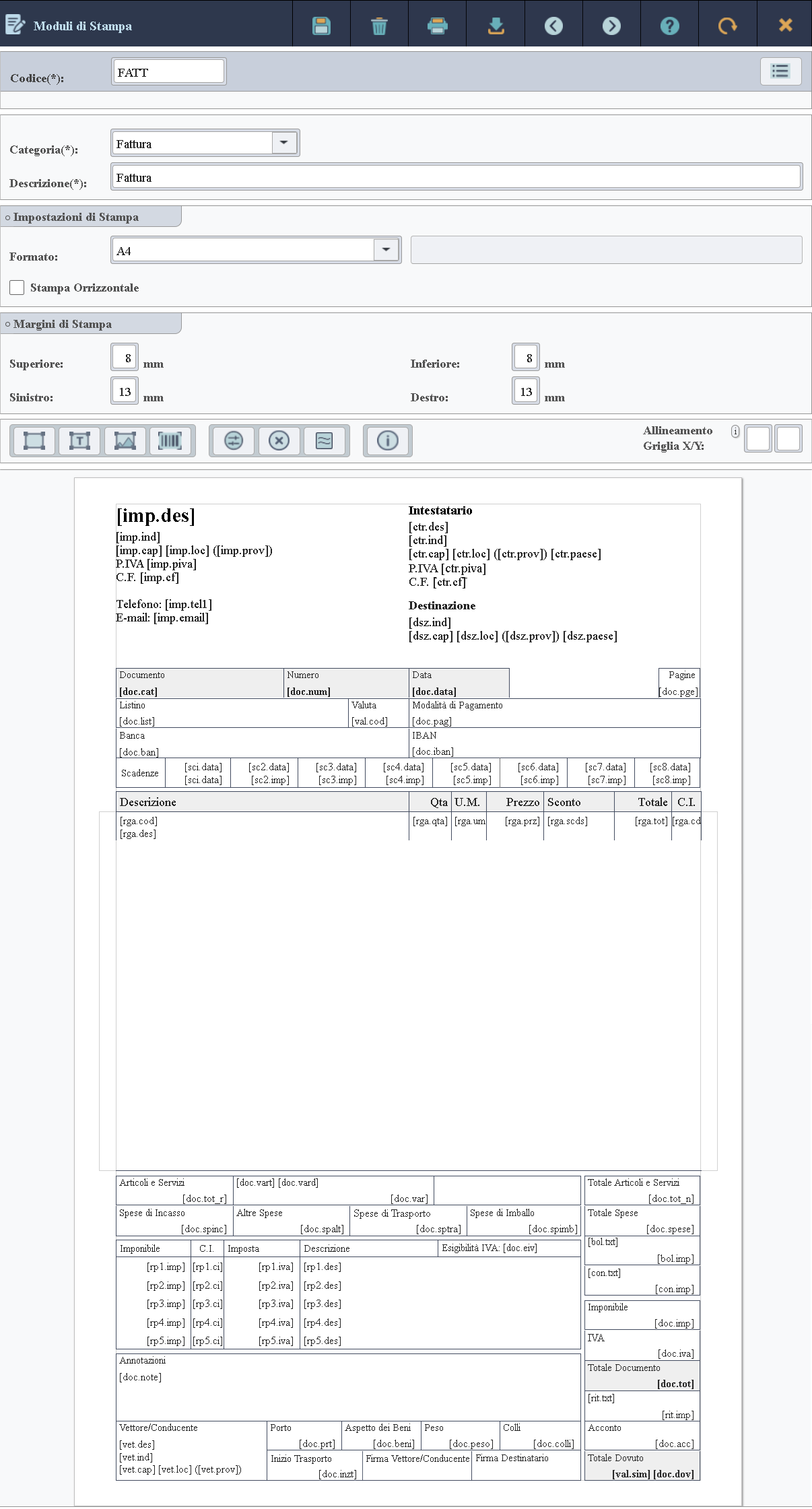
Descrizione dei Dati
Codice
Categoria
Descrizione
Impostazioni di Stampa
Formato
Stampa Orrizzontale
Margini di Stampa
Sezione in cui è possibile definire i margini di stampa, espressi in millimetri, per ciascun lato del documento.Ripetizioni
Sezione visibile quando si seleziona una categoria a singola area, come etichette o frontalini. Permette di indicare quante volte il contenuto della stampa deve essere ripetuto in orizzontale e in verticale. Utile quando i fogli utilizzati sono prestampati o organizzati a griglia.Barra Strumenti
Barra che raccoglie tutti gli strumenti necessari per creare, rimuovere e configurare gli elementi grafici disposti nel modulo.
Procedendo da sinistra verso destra è possibile notare un primo gruppo di quattro pulsanti, dedicati rispettivamente alla creazione di riquadri, testi statici o dinamici, immagini e codici a barre o QR. Un clic sul pulsante inserisce l'oggetto nell'area di disegno, pronto per essere posizionato e configurato.
L'immagine seguente mostra l'inserimento di un oggetto grafico nell'area di disegno del modulo di stampa:
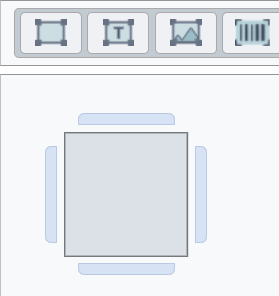
E' possibile selezionare ed evidenziare un oggetto grafico disposto nell'area di disegno, con un clic del mouse. Da quel momento è possibile interagire con l'elemento: spostarlo trascinandolo con il mouse, ridimensionarlo tramite le linguette e, a seconda della tipologia, modificarne proprietà e dati.
Il secondo raggruppamento di pulsanti identifica le operazioni applicabili ad un oggetto evidenziato. Procedendo da sinistra verso destra è possibile notare il pulsante di configurazione, il pulsante di rimozione e, infine, il pulsante di clonazione.
Tralasciando le ultime due operazioni, che risultano intuitive e non richiedono ulteriori spiegazioni, ci si può concentrare sull'operazione di configurazione di un oggetto grafico, attivabile anche tramite clic con il tasto destro del mouse sull'elemento selezionato.
Configurazione Oggetti Grafici
L'immagine seguente mostra la finestra di configurazione di un oggetto grafico: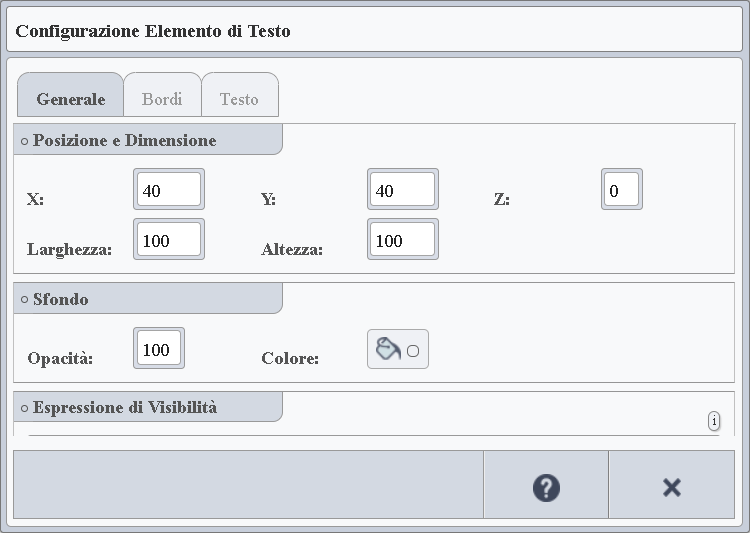
Descrizione dei Dati
Generale
Questa sezione raccoglie i dati generici comuni a tutte le tipologie di oggetti grafici.Posizione e Dimensione
X
Y
Z
Sfondo
Opacità
Colore
Espressione di visibilità
Espressione utilizzata per determinare quando l'oggetto deve essere visibile nel modulo. Se l'espressione risulta vera, l'elemento viene mostrato, in caso contrario rimane nascosto. È possibile utilizzare una o più variabili, che verranno sostituite con i rispettivi valori reali al momento della generazione della stampa. Esempio: @(ritenuta.attiva) = true.
L'espressione inserita viene validata e, in caso di errore sintattico o semantico, viene mostrata la relativa descrizione del problema. Le variabili riconosciute e ammesse sono quelle riportate nella sezione dedicata alla legenda e vanno inserite nella forma: @(nome-variabile).
Bordi
Anche questa sezione raccoglie dati generici comuni a tutte le tipologie di elementi.Bordo Alto/Destro/Basso/Sinistro
Testo
Questa sezione è disponibile quando l’oggetto è di tipo testo.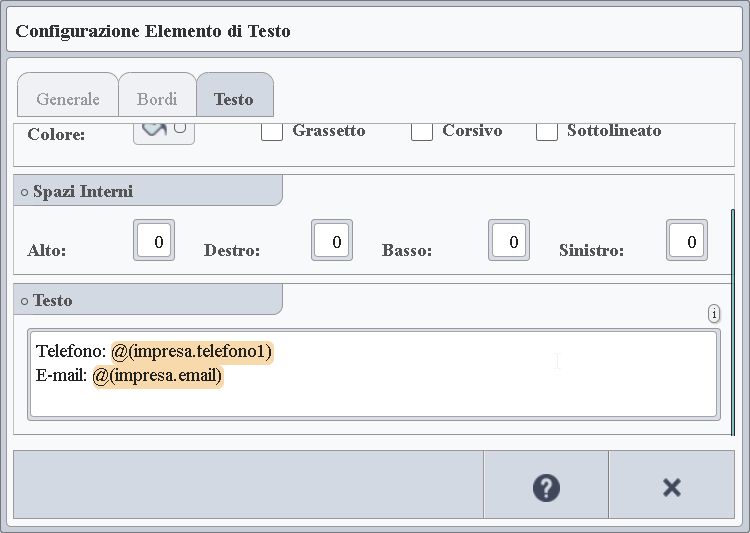
Stile
Dimensione
Font
Allinea A
Colore
Grassetto/Corsivo/Sottolineato
Spazi Interni
Alto/Destro/Basso/Sinistro
Testo
Indica il contenuto del testo. È possibile inserire testo statico integrato con parti dinamiche, ottenute tramite variabili che dipendono dalla categoria del modulo di stampa attuale.
Se la variabile inserita viene riconosciuta come valida, il sistema la evidenzia con un colore. Le variabili disponibili sono descritte nella sezione successiva di questo documento e vengono sostituite con i rispettivi valori reali durante la generazione della stampa.

L'immagine seguente mostra la finestra contenente la lista delle variabili che è possibile inserire nel testo:
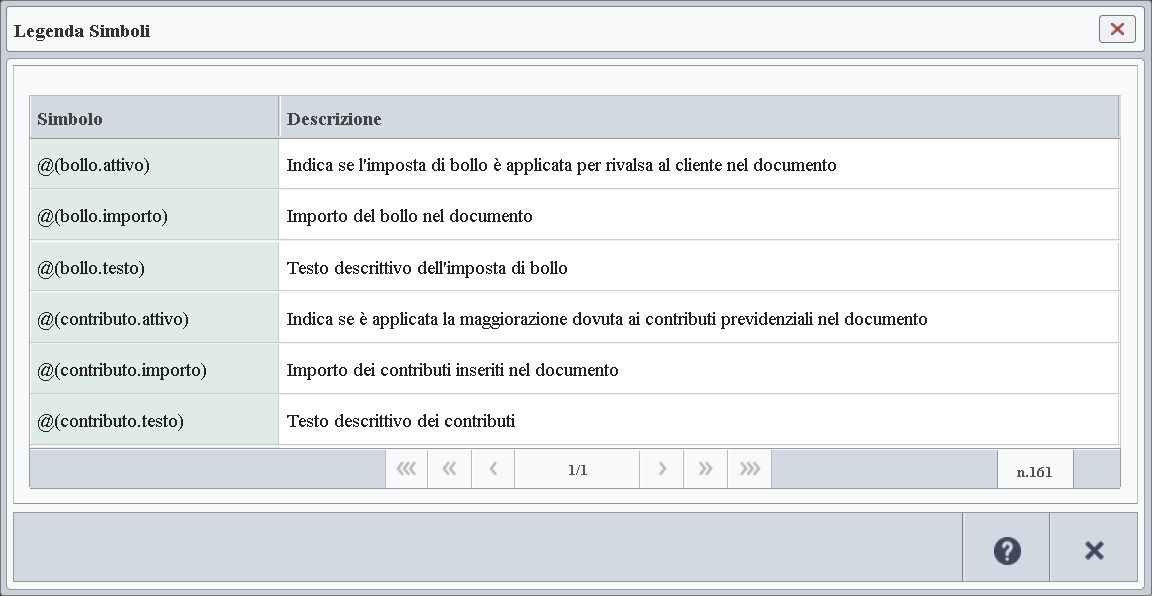
Ogni categoria di moduli di stampa può esporre variabili specifiche non presenti nelle altre. Per inserire questi dati dinamici è necessario rispettare la sintassi prevista, ovvero il simbolo @ seguito dalla parentesi tonda aperta, dal nome della variabile e dalla parentesi tonda chiusa.
Quando un testo contenente variabili viene inserito nell'area di disegno, il nome della variabile viene sostituito da un alias, cioè un breve identificativo che rende più agevole la visualizzazione degli elementi soprattutto negli spazi ridotti dell'anteprima.
Allineamento Griglia X/Y
Area di Disegno
Nei moduli di stampa appartenenti alle categorie dei documenti o dei listini, l'area di disegno non è unica come in altre categorie, ma suddivisa in tre sezioni distinte: intestazione, corpo e piede. È possibile regolare in altezza le due linguette della sezione centrale, definendo così l'estensione delle tre aree.
Mentre intestazione e piede sono aree statiche in cui è possibile disporre i dati secondo le proprie esigenze, il corpo del documento è un'area dinamica, la cui altezza minima è determinata dalla dimensione verticale impostata. Il corpo si espande in base al numero di righe generate durante la stampa e può quindi estendersi su più pagine. Ogni riga viene composta da tutti gli oggetti grafici presenti in quest'area e viene popolata con i dati reali. L'unico compito richiesto in questa sezione è quindi definire il modello della riga.
Le altre categorie non prevedono questa suddivisione: l'area di disegno è unica e consente di specificare le ripetizioni verticali e orizzontali da applicare alla stampa, come nel caso dei frontalini o delle etichette.
Durante il salvataggio del modulo, il sistema valida gli elementi presenti nell'area di stampa e segnala eventuali anomalie, come nel caso in cui un elemento risulti posizionato completamente o parzialmente al di fuori dell'area di disegno.