



Per utilizzare le funzioni di invio semplificato delle e-mail di notifica, è necessario configurare alcuni dati che indicano al sistema cosa scrivere nel messaggio e come generare il documento PDF da allegare. Queste impostazioni si trovano nella scheda tipi documenti, dove per ogni tipologia è possibile definire:
- Il modulo di stampa utilizzato per la generazione del PDF.
- Il modello e-mail utilizzato per generare automaticamente titolo e testo del messaggio.
Il modulo di stampa governa la generazione grafica del documento (come descritto nella scheda moduli di stampa), mentre il modello e-mail permette di definire un contenuto dinamico composto da testo statico e simboli che verranno sostituiti con i dati reali al momento dell'invio (come descritto nella scheda modelli comunicazioni). L'utilizzo dei modelli e-mail evita all'utente di dover scrivere manualmente il testo del messaggio e garantisce uniformità nei contenuti.
Dopo questa rapida introduzione, è ora possibile approfondire le due opzioni principali offerte dall'applicazione per operare l'invio delle e-mail di notifica a seguito dell'emissione dei documenti.
1.Invio e-mail dalla scheda documenti
Come mostrato nell'immagine seguente, è possibile selezionare un documento dalla sua scheda di appartenenza e avviare la procedura di invio tramite l'apposito pulsante.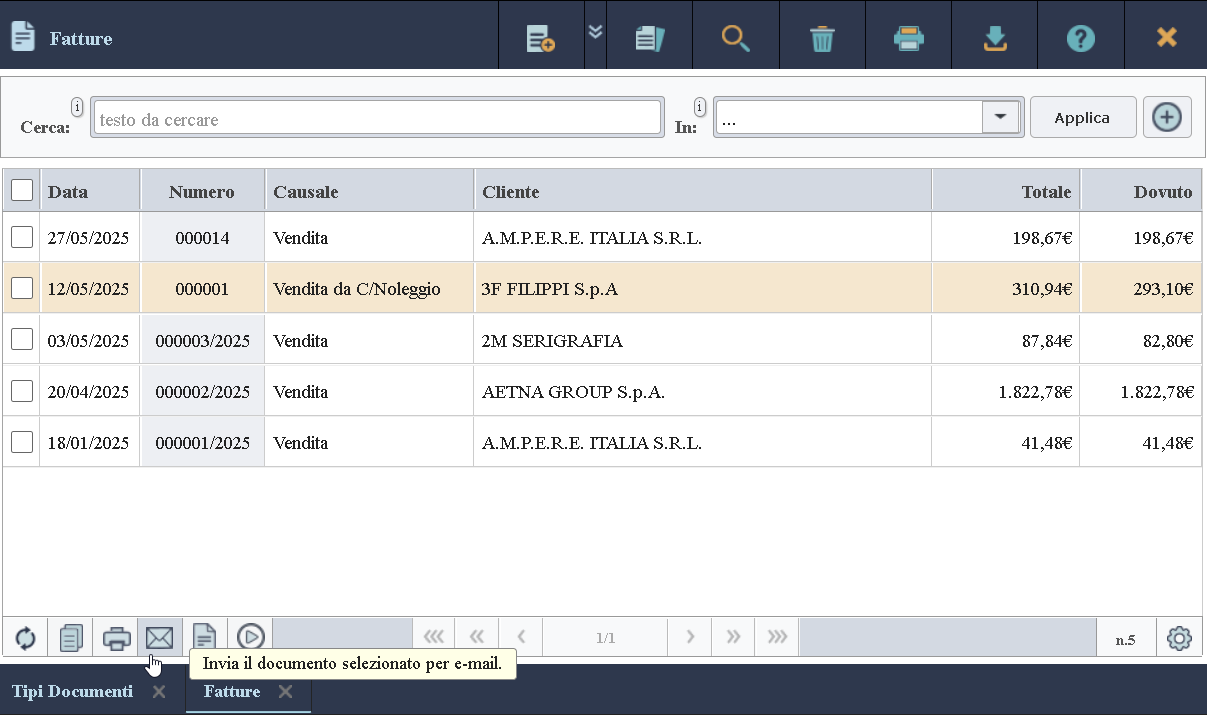
Il clic sul pulsante apre una finestra che consente di inviare la notifica all'indirizzo e-mail primario della controparte del documento (in questo esempio, il cliente 3F Filippi S.p.A.), utilizzando le impostazioni configurate per il relativo tipo documento.
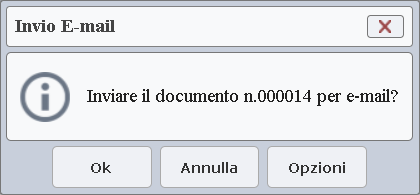
Cliccando sul pulsante Opzioni si accede a una finestra aggiuntiva che mostra i dati predefiniti utilizzati per l'invio: indirizzo del destinatario, modello e-mail, modulo di stampa.
L'utente può:
- Modificare i dati proposti.
- Aggiungere ulteriori destinatari.
- Visualizzare e modificare titolo e testo del messaggio.
- Verificare i simboli dinamici utilizzati nel modello.
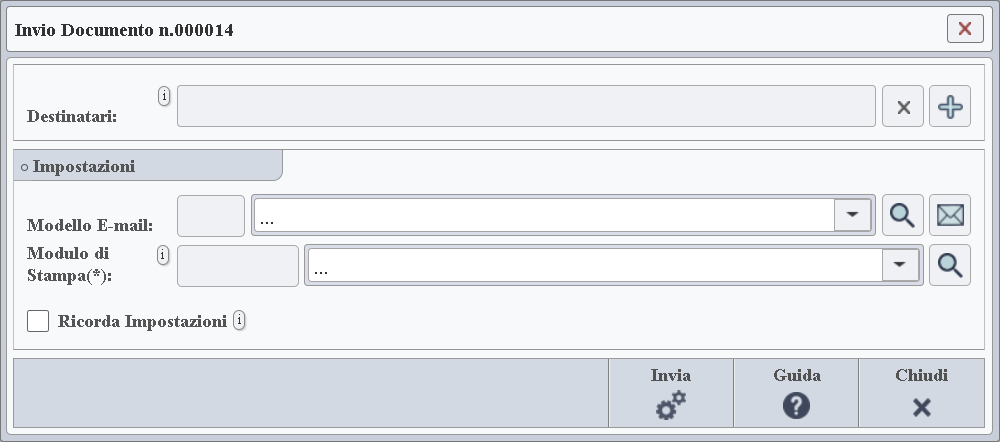
Tra le opzioni disponibili è possibile indicare che le impostazioni modificate debbano essere ricordate per i successivi invii. Se l'opzione non viene selezionata, il sistema riproporrà sempre i dati configurati nella scheda Tipi documenti. Se invece viene attivata, le modifiche verranno ricordate e riproposte per tutti i documenti dello stesso tipo intestati alla stessa controparte.
2.Invio e-mail al salvataggio del documento
L'invio del documento per e-mail può essere eseguito anche nel momento in cui si salva il documento dalla sua scheda di dettaglio. È infatti possibile che, al momento del salvataggio, si renda necessario eseguire ulteriori operazioni come:- La stampa del documento.
- L'invio all'Agenzia delle Entrate.
- L'invio per e-mail al destinatario.
Tutte queste operazioni possono essere eseguite successivamente, ma l'applicazione offre anche la possibilità di svolgerle immediatamente tramite il pulsante Salva con azioni, mostrato nell’immagine seguente.
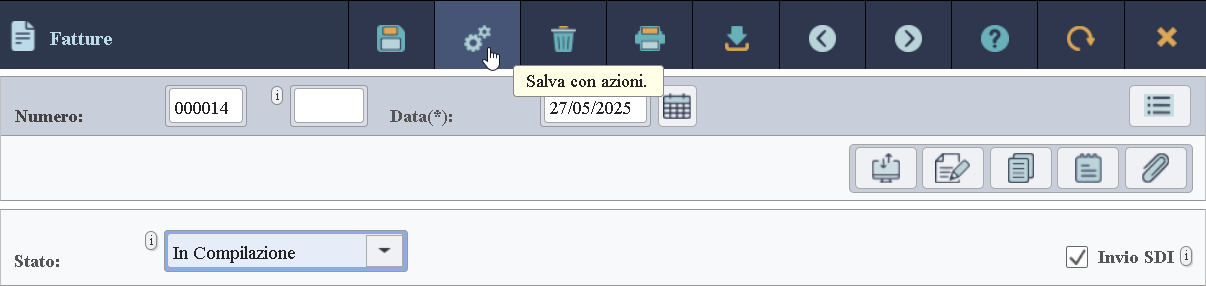
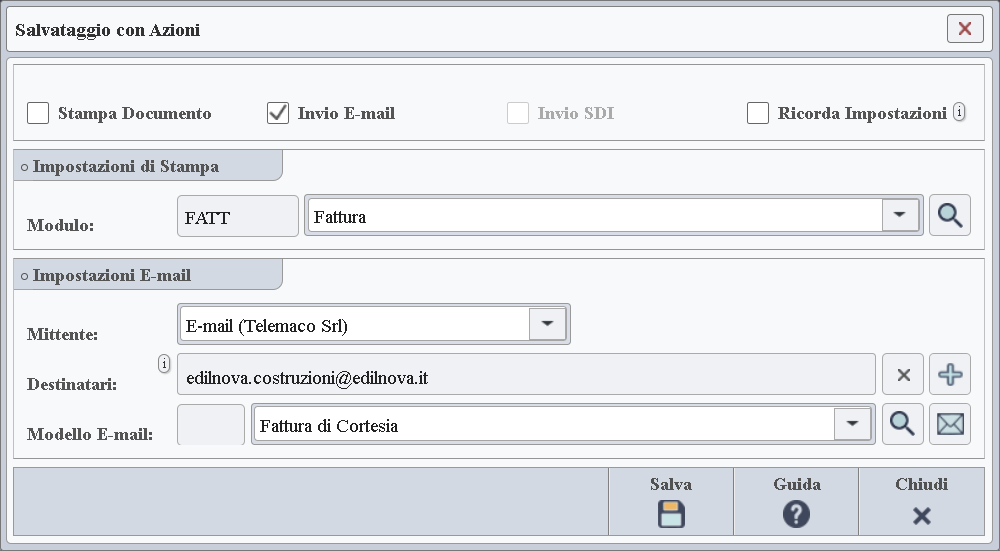
Il salvataggio con azioni permette di indicare quali operazioni aggiuntive eseguire contestualmente al salvataggio. Come mostrato nella finestra seguente, i dati relativi all'invio e-mail sono gli stessi descritti nel punto 1 e consentono di ottenere il medesimo risultato.
Icone di stato dell’invio e-mail
Ogni volta che un documento viene inviato per e-mail, il sistema inserisce un'icona di stato nella tabella principale della scheda, come mostrato nell’immagine seguente.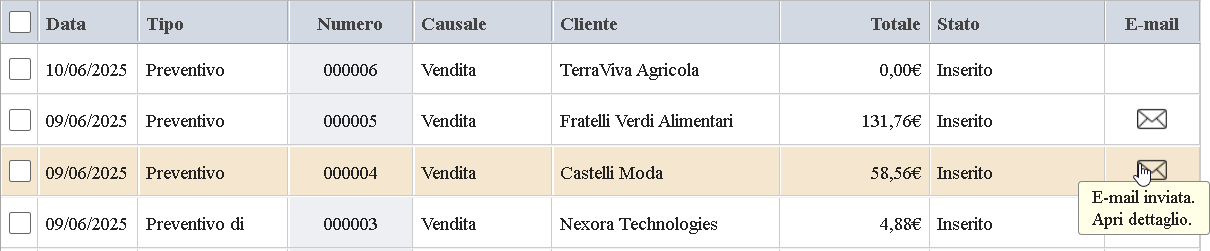
Passando con il mouse sopra l'icona, viene mostrato un messaggio che indica anche il numero totale di notifiche inviate. Se l'invio non è stato completato a causa di un errore imprevisto, il sistema segnala il problema con un'icona a forma di punto esclamativo.
In ogni caso, cliccando sull'icona è possibile aprire la scheda Comunicazioni, dove sono disponibili tutti i dettagli relativi all'invio.
