



Elementi della Tabella
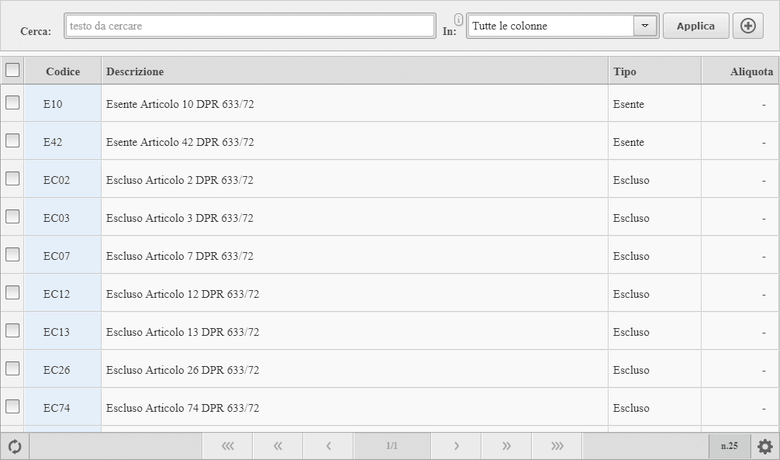
In ogni tabella sono presenti diversi elementi con cui è possibile interagire. Dall'alto verso il basso troviamo il filtro di ricerca, seguito dalla riga di intestazione che indica i nomi dei dati visualizzati. Sul lato sinistro è collocata la colonna dei marcatori di riga, mentre al centro si sviluppa il corpo della tabella, composto dalle singole righe. Nella parte inferiore è infine presente la barra di stato.Come esempio riportiamo la tabella principale presente nella scheda Codici IVA, nella quale è possibile osservare tutti gli elementi appena descritti. Ognuno di essi verrà approfondito nelle sezioni successive.
Il Filtro di Ricerca
Il filtro permette di applicare una o più regole di ricerca per visualizzare soltanto gli oggetti di nostro interesse. Le regole possono andare dalla semplice ricerca di un testo fino alla definizione di espressioni più complesse. La ricerca viene eseguita su tutte le righe e nelle colonne visibili della tabella. Gli oggetti che soddisfano il filtro possono successivamente essere stampati o esportati.
Andiamo ora a descrivere i campi del filtro.
Cerca
+ e | per creare expressioni di ricerca più complesse
come ad esempio:
- Imponibile+22: sopravvivono tutte le righe in cui compaiono sia Imponibile sia 22.
- Marco|Rita: sopravvivono tutte le righe in cui compare Marco oppure Rita.
Quando si combinano espressioni che utilizzano entrambi gli operatori, è importante ricordare che l'operatore
+ ha priorità sull'operatore |. È inoltre possibile utilizzare il simbolo %,
che rappresenta una sequenza di zero o più caratteri, e il simbolo _, che indica un singolo carattere
generico.
È anche possibile definire un'espressione negativa inserendo un testo di ricerca che inizi con il punto esclamativo. Ad esempio, digitando !Marco il sistema restituisce tutte le righe in cui almeno un dato di colonna non contiene la parola Marco. Applicare questa condizione a tutte le colonne, però, raramente è utile: la natura dell'operatore negativo ne suggerisce l'uso in combinazione con la selezione di un campo specifico su cui eseguire la ricerca. Ad esempio, possiamo filtrare le righe in cui Marco non compare nel campo Descrizione.
In
Applica
Aggiungi
+, permette di aggiungere ulteriori condizioni al filtro. Per
ogni condizione è necessario indicare il nome del dato su cui effettuare la ricerca e compilare uno o più campi che
definiscono il tipo di condizione da applicare.
Il tipo di condizioni applicabili dipende dal tipo di dato su cui si sta operando. Ad esempio, la colonna Descrizione è di tipo testuale: di conseguenza, le condizioni disponibili saranno del tipo "Contiene", "Comincia con" e simili. La colonna Aliquota, al contrario, è di tipo numerico, quindi ci si può aspettare condizioni come "Uguale a", "Maggiore di", "Minore di" e altre operazioni tipiche dei valori numerici.
I filtri che non risultano completamente compilati non vengono considerati dal sistema. Nell'esempio mostrato nell'immagine precedente sono state aggiunte due condizioni di filtro sulla tabella Codici IVA, tralasciando il filtro di base che, per sua natura, non avrebbe permesso di ottenere le condizioni desiderate. Nel dettaglio, la prima condizione richiede che il codice IVA sia di tipo Imponibile, mentre la seconda impone che l'aliquota IVA sia maggiore del 10%. Di conseguenza, verranno visualizzati solo i codici IVA di tipo Imponibile con aliquota superiore al 10%.
Le Intestazioni delle Colonne
Le intestazioni delle colonne hanno il compito principale di mostrare i nomi dei dati associati agli oggetti presenti in tabella, ma fungono anche da elementi interattivi. Su di esse è infatti possibile eseguire azioni come il clic o il trascinamento con il mouse.
Il clic sull'intestazione di una colonna attiva il riordinamento degli oggetti presenti in tabella, in senso ascendente o discendente a seconda dello stato corrente. Dopo il clic compare un piccolo triangolo accanto al nome della colonna, che indica la direzione dell'ordinamento applicato.
Il trascinamento del bordo destro delle celle di intestazione permette di aumentare o ridurre lo spazio assegnato alla colonna. Non tutte le intestazioni, però, sono cliccabili o ridimensionabili: alcune colonne, infatti, hanno una larghezza fissa e non possono essere modificate.
La Colonna dei Marcatori

La Barra di Stato
La barra di stato contiene diversi elementi con cui è possibile interagire. Il primo, partendo da sinistra, è il pulsante per l'aggiornamento dei dati contenuti in tabella. Sebbene l'operazione possa essere eseguita manualmente, il sistema è comunque in grado di ricaricare automaticamente i dati quando vengono apportate modifiche da altri utenti che stanno lavorando sugli stessi contenuti.
Accanto al pulsante di aggiornamento possono comparire ulteriori pulsanti, il cui numero e le relative funzionalità variano in base alla tabella visualizzata.
Procedendo verso il centro della barra di stato troviamo lo strumento di navigazione, composto da un indicatore che mostra il numero della pagina corrente rispetto al totale delle pagine disponibili, affiancato da un insieme di pulsanti che permettono all'utente di navigare tra le pagine. Le tabelle possono infatti contenere un numero elevato di oggetti, che vengono suddivisi in blocchi chiamati pagine per facilitarne la consultazione.
Procedendo verso destra troviamo un indicatore che mostra il numero totale degli oggetti attualmente visualizzati in tabella. Questo valore rappresenta il totale degli oggetti della tabella oppure, se è attivo un filtro, il numero degli oggetti che sono sopravvissuti alle condizioni di filtro applicate.
Infine, l’ultimo elemento presente nella barra di stato è il pulsante di configurazione delle colonne, mostrato nell'immagine seguente.
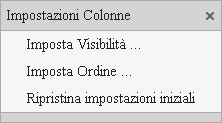 Il pulsante di configurazione apre un menù che ci consente di impostare alcune caratteristiche delle colonne della
tabella.
Il pulsante di configurazione apre un menù che ci consente di impostare alcune caratteristiche delle colonne della
tabella.
L'impostazione di visibilità ci permette di specificare quali colonne visualizzare e quali nascondere in modo da destinare lo spazio in larghezza ai dati che maggiormente ci interessano.
La terza e ultima voce del menù consente di ripristinare le condizioni iniziali di visualizzazione e ordinamento, che, una volta modificate, vengono conservate in modo persistente per ciascun utente tra una sessione di lavoro e l'altra.
Nella maggior parte delle tabelle secondarie sono presenti ulteriori pulsanti funzionali che consentono di stampare ed esportare i dati attualmente visualizzati.
