



In ogni scheda dedicata alla gestione di una categoria di documenti (ad esempio la scheda Fatture) è possibile visualizzare l'elenco dei documenti correlati al documento selezionato in tabella, tramite l'apposito pulsante mostrato nell'immagine seguente.
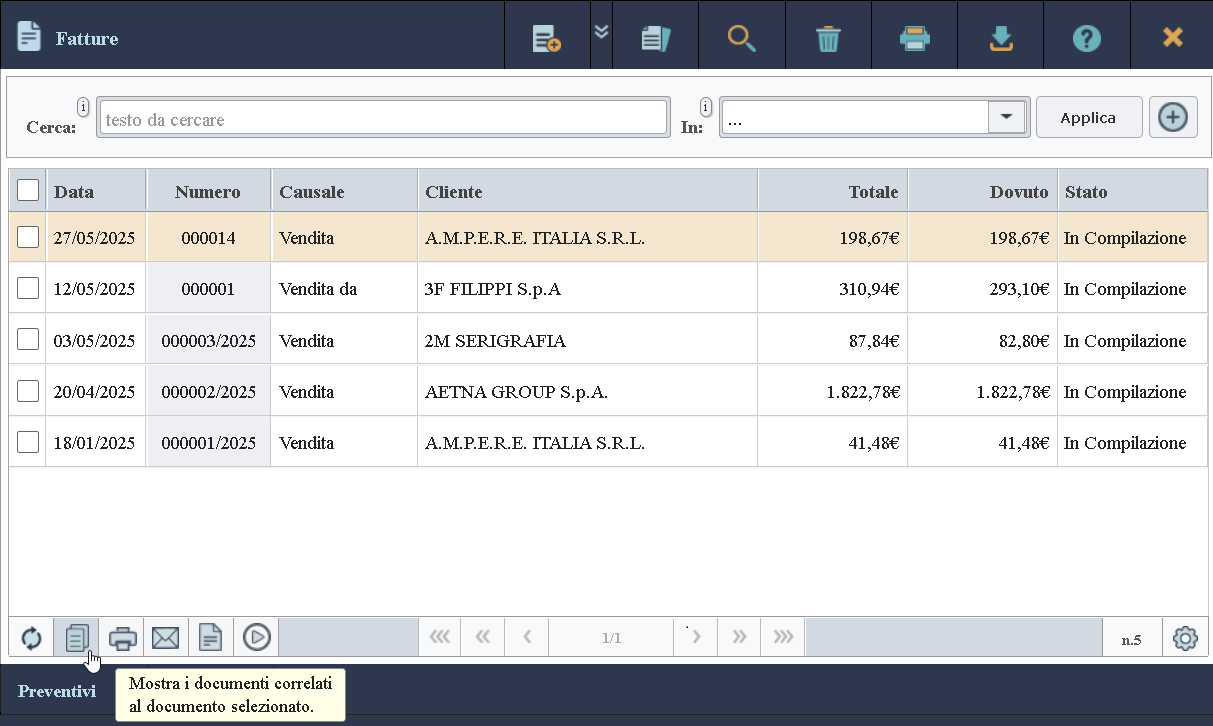
Il clic sul pulsante apre la finestra dei documenti correlati. L'elenco non include soltanto i documenti collegati in modo diretto, ma anche quelli collegati indirettamente.
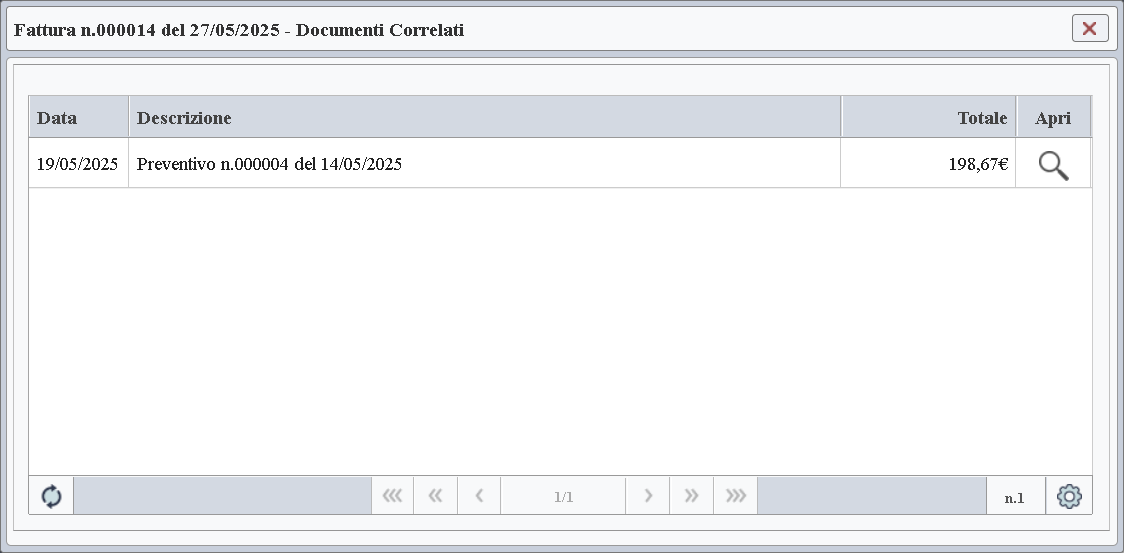
Ad esempio, se da un preventivo generiamo un ordine e da quest'ultimo una fattura a saldo, i documenti correlati alla fattura saranno sia l'ordine sia il preventivo. Il preventivo non è collegato direttamente alla fattura, ma fa comunque parte della stessa catena documentale.
Consultare i documenti correlati è utile per ricostruire rapidamente l'intera operazione e identificare tutti i documenti coinvolti. Per ogni documento presente in lista è possibile aprire la relativa pagina di dettaglio cliccando sull'icona a forma di lente.
Anche dalla pagina di dettaglio di un documento è possibile accedere a un sottoinsieme dei documenti correlati: i documenti di riferimento, ovvero quelli che hanno portato direttamente alla generazione del documento attuale. I documenti di riferimento possono essere aggiunti o rimossi manualmente tramite l'apposito pulsante mostrato nell'immagine seguente.

Il pulsante apre la finestra dedicata ai documenti di riferimento, cioè ai documenti correlati che hanno contribuito in modo diretto alla creazione del documento corrente.
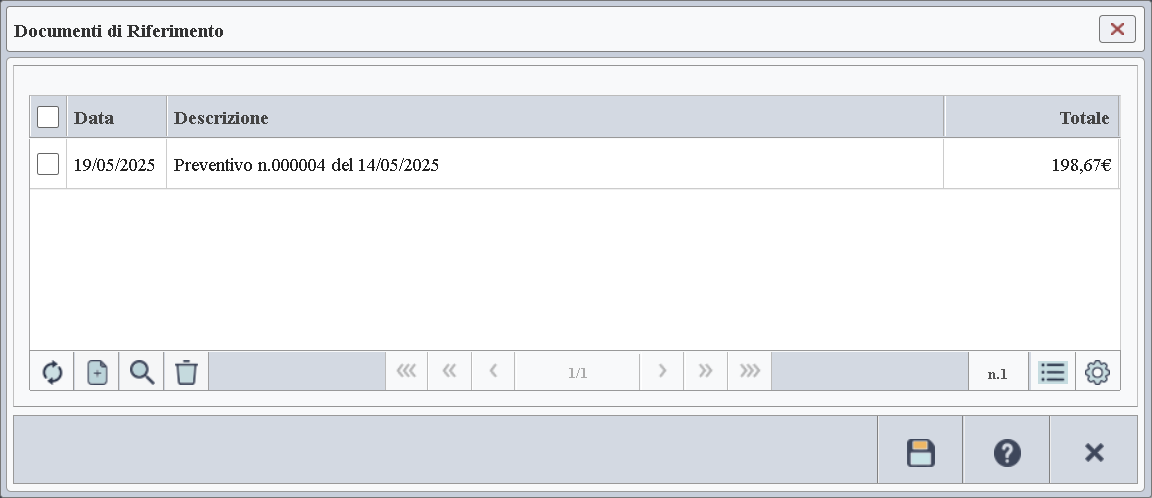
Quando si crea un nuovo documento partendo da un altro documento già esistente, è possibile specificare se si desidera creare una correlazione tra i due. In tal caso, il documento originale diventa uno dei documenti di riferimento del nuovo documento.
