I tipi di pagamento consentono di definire le modalità con cui vengono regolati i pagamenti relativi alla
vendita e all'acquisto di beni e servizi. Queste modalità includono la forma con cui avviene il pagamento, ad esempio
contanti o carta, la presenza o meno di acconti, l'addebito di eventuali spese di incasso, oppure se sono definite più
rate con relative scadenze.
I tipi di pagamento non vengono inseriti solo nei documenti per indicare come e quando devono essere saldati gli importi
dovuti, ma possono essere specificati anche nelle anagrafiche dei clienti o dei fornitori, così da essere proposti
automaticamente durante la compilazione dei documenti che li riguardano.
Se per il cliente o per il fornitore inseriti nel documento non è stato specificato un tipo di pagamento, il sistema
verifica se ne è stato definito uno a livello di tipo di documento. Se anche in
questo caso non è presente alcun valore, il sistema utilizza quello impostato nelle scheda Impostazioni Generali.
L'inserimento di un tipo di pagamento in un documento comporta il calcolo automatico e la generazione delle scadenze
associate all'operazione di vendita o acquisto.
La Scheda
La
scheda è raggiungibile dal
Menù Laterale, alla voce
Archivi di Base => Pagamenti => Tipi di Pagamento.
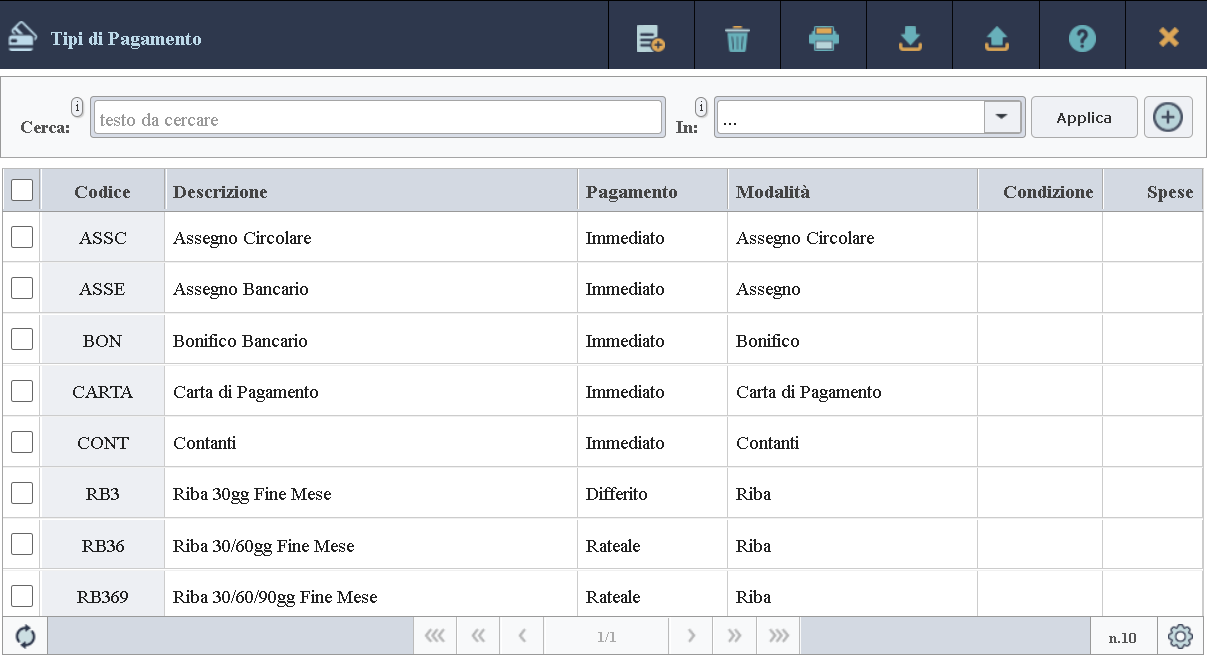
Nella
barra delle funzioni sono attive le seguenti funzionalità:
Nuovo, Duplica, Apri, Rimuovi, Stampa, Esporta, Importa,
Guida, Chiudi.
È possibile
filtrare i dati della scheda sia in visualizzazione sia nella stampa e nell'esportazione su file. Allo
stesso modo è possibile ordinarli per colonna e scegliere quali colonne mostrare o nascondere, così da adattare la
visualizzazione alle proprie esigenze.
Per approfondimenti apri la sezione dedicata alla descrizione delle
tabelle.
Dettaglio Dati
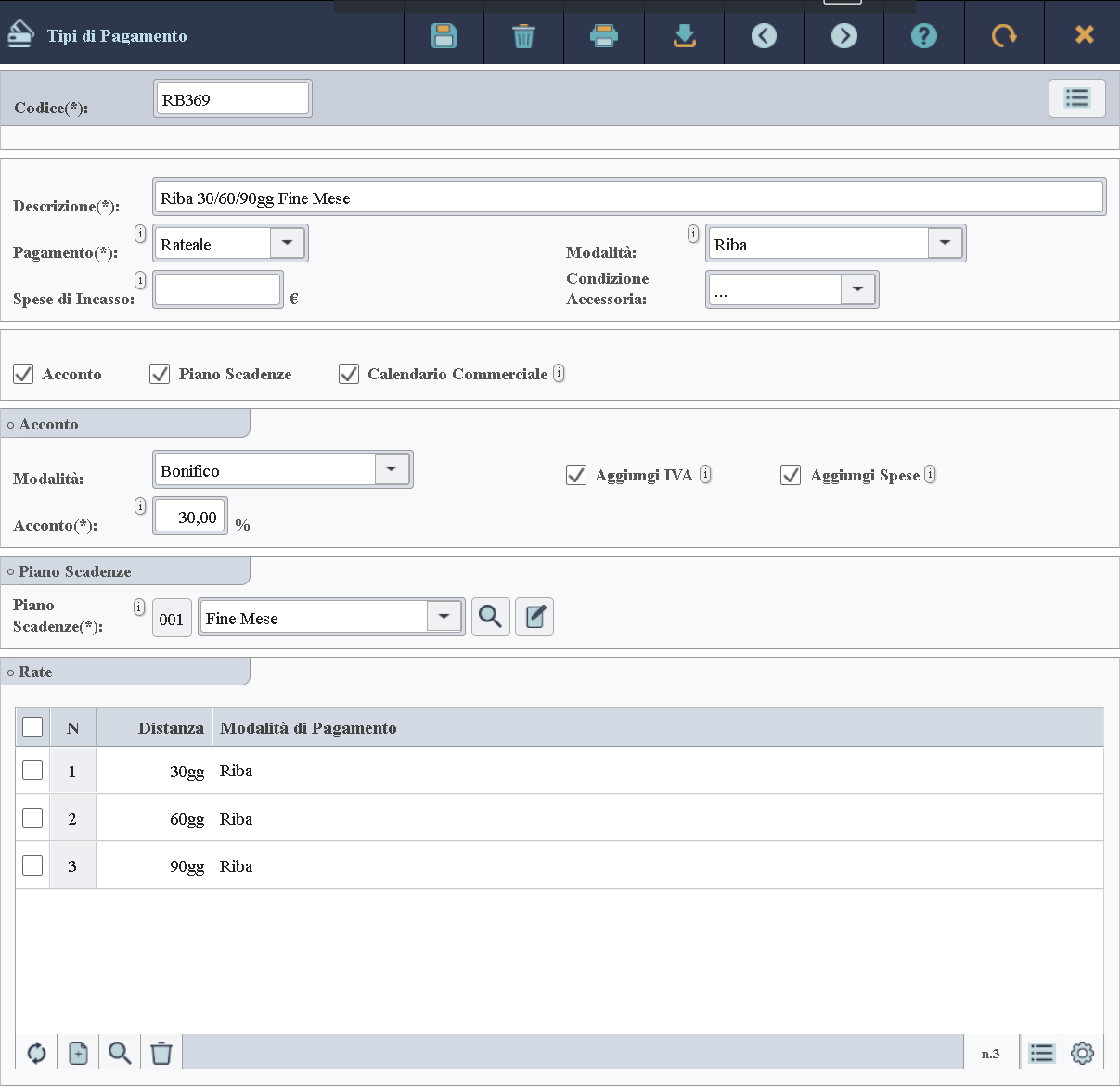
L'inserimento o la modifica di un tipo di pagamento apre la sezione di dettaglio della scheda, nella quale è
possibile compilare o modificare i dati dell'oggetto.
In questa sezione, nella
barra delle funzioni sono attive le seguenti funzionalità:
Salva, Rimuovi, Stampa, Esporta, Precedente*,
Successivo*, Guida, Indietro, Chiudi. Le azioni con asterisco sono attive solamente nel caso in cui abbiamo aperto
un oggetto esistente.
È possibile rendere obsoleto un tipo di pagamento che non si desidera più utilizzare nell'applicazione, ma che non può
essere rimosso perché già impiegato in precedenza, indicando un periodo di validità dal
pannello di dettaglio. In questo modo
il tipo di pagamento resta disponibile in tabella, ma non può più essere selezionato in altre schede.
Descrizione dei Dati
Codice di 8 caratteri che identifica il tipo di pagamento.
Descrizione del tipo di pagamento.
Indica come deve avvenire il pagamento nel tempo:
-
Anticipato:
Il pagamento viene eseguito parzialmente o completamente in anticipo rispetto alla
successiva vendita dei beni o il godimento dei servizi. Da utilizzare nelle fatture o
parcelle di anticipo.
-
Immediato:
Il pagamento viene considerato eseguito all'emissione del documento.
-
Differito:
Il pagamento viene completato entro un periodo di tempo prestabilito dall'emissione
del documento.
-
Rateale:
Il pagamento viene completato in più rate successive.
Indica la modalità di pagamento come ad esempio contanti o bonifico bancario.
Indica l'importo relativo alle spese di incasso (IVA esclusa) che viene addebitato nel documento.
Indica se l'utilizzo di questo tipo di pagamento deve applicare uno sconto o una maggiorazione percentuali
nel documento, calcolati sul totale degli articoli e dei servizi.
Indica che questo tipo di pagamento prevede il versamento di un acconto precedente o contestuale all'operazione
di vendita o acquisto. L'acconto viene inserito nel documento ed è considerato versato.
Visibile solo per pagamenti immediati. Indica di generare una scadenza di pagamento con data uguale alla data di
emissione del documento. La scadenza sarà visibile nella stampa del documento, se il modulo di stampa selezionato
lo prevede e verrà inclusa nei dati che compongono la fattura elettronica inviata al
Sistema di Intercsambio (SDI).
Indica se le scadenze di pagamento devono essere assoggettate ad un
piano scadenze.
Indica se per il calcolo delle scadenze di pagamento si deve considerare il calendario commerciale in cui i mesi
sono considerati tutti di 30 giorni. Se non selezionato, verrà considerato il calendario solare. Il calendario
commerciale è comodo perchè in caso di scadenze uguali o multiple di 30 giorni ci consente di farle coincidere sempre
lo stesso giorno del mese.
Acconto
Questa sezione dati è visibile se abbiamo attivato un acconto.
Indica la modalità di pagamento definita per l'acconto come ad esempio contanti o bonifico bancario.
Indica se si vuole inserire il totale IVA del documento nell'acconto.
Indica se si vogliono aggiungere tutte le spese (incasso, imballo, trasporto, ..) nell'acconto.
Indica l'acconto da versare. Viene espresso come valore percentuale sul totale del documento
al netto delle ritenute.
Piano Scadenze
Questa sezione dati è visibile se abbiamo attivato un piano scadenze.
Indica il piano scadenze da utilizzare. Il piano scadenze consente di alterare le naturali scadenze di pagamento
in base al mese in cui ricadono.
Tabella Rate
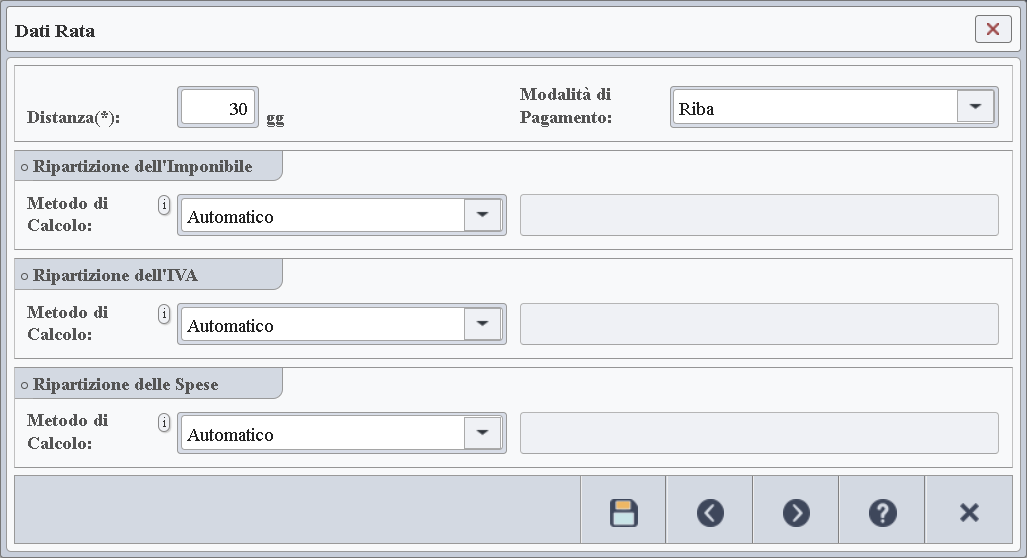
In questa tabella è possibile specificare tutte le rate di pagamento attraverso l'uso della finestra mostrata
nell'immagine seguente.
 Descrizione dei Dati
Indica la distanza in giorni tra la data di emissione del documento e la scadenza di pagamento della rata.
Se è stato associato un piano scadenze, la scadenza della rata potrebbe subire una variazione in
base al mese in cui ricade così come specificato nel piano stesso.
Indica in che modo ci si aspetta venga corrisposto l'importo della rata come ad esempio: contanti o bonifico.
Questo campo viene automaticamente impostato con la modalità di pagamento indicata per l'attuale tipo di pagamento.
Gruppi di Ripartizione
Queste tre sezioni dati ci consentono di specificare come devono essere ripartiti tra le rate rispettivamente
l'imponibile, l'IVA e le spese del documento.
Indica la modalità con cui deve essere calcolato l'importo della rata. Se si seleziona
Manuale, è possibile
inserire una percentuale che definisce la quota da corrispondere per imponibile, IVA o spese. Se si seleziona
Automatico, il sistema calcola automaticamente la percentuale sottraendo i valori impostati manualmente
nelle altre rate e suddividendo in parti uguali la percentuale residua.
Visibile solo se abbiamo specificato il metodo di calcolo manuale. Ci consente di specificare la percentuale
di imponibile, IVA o spesa che vogliamo sia corrisposta nella rata.