Questa scheda raccoglie modelli di testo pensati per automatizzare l'invio di e-mail ripetitive o destinate a più soggetti, permettendo di riutilizzare
lo stesso contenuto senza doverlo riscrivere. Ogni modello comprende un titolo, un testo e, quando necessario, uno o più allegati. Oltre all'invio
delle e-mail, i modelli possono essere utilizzati anche per predisporre testi statici da impiegare nella registrazione di comunicazioni inviate utilizzando
altri canali, come raccomandate o notifiche cartacee.
All'interno del testo è possibile inserire simboli che, quando la comunicazione viene inviata dall'applicazione, vengono sostituiti con i dati reali
dei soggetti e degli oggetti coinvolti. Questa funzionalità è attiva solo per le comunicazioni generate dal sistema, come l'invio di e-mail, e consente
di ottenere contenuti personalizzati per ciascun destinatario. Ad esempio, durante l'invio di una e-mail a contatti presenti in rubrica, il simbolo
@(destinatario.descrizione) viene sostituito automaticamente con il nome e cognome o con la denominazione del destinatario. Per le comunicazioni
registrate manualmente, come raccomandate o notifiche cartacee, i simboli non vengono riconosciuti perché l'invio è già avvenuto e la comunicazione viene
semplicemente registrata così com'è.
I modelli possono essere richiamati durante la creazione delle comunicazioni: le parti dinamiche
generano automaticamente un titolo e un testo personalizzati in base ai destinatari selezionati.
La stessa logica viene applicata anche durante l'emissione dei documenti quando è previsto l'invio di una e-mail: in questo caso le parti dinamiche
del modello includono ulteriori informazioni, come i totali e i dati di pagamento, permettendo di generare comunicazioni standardizzate e prive di errori
senza dover riscrivere ogni volta gli stessi contenuti.
La Scheda
La
scheda è raggiungibile dal
Menù Laterale, alla voce
Amministrazione => Comunicazioni => Modelli.
Nella
barra delle funzioni sono attive le seguenti funzionalità:
Nuovo, Duplica, Apri, Rimuovi, Stampa, Esporta, Importa,
Guida, Chiudi.
È possibile
filtrare i dati della scheda sia in visualizzazione sia nella stampa e nell'esportazione su file. Allo
stesso modo è possibile ordinarli per colonna e scegliere quali colonne mostrare o nascondere, così da adattare la
visualizzazione alle proprie esigenze.
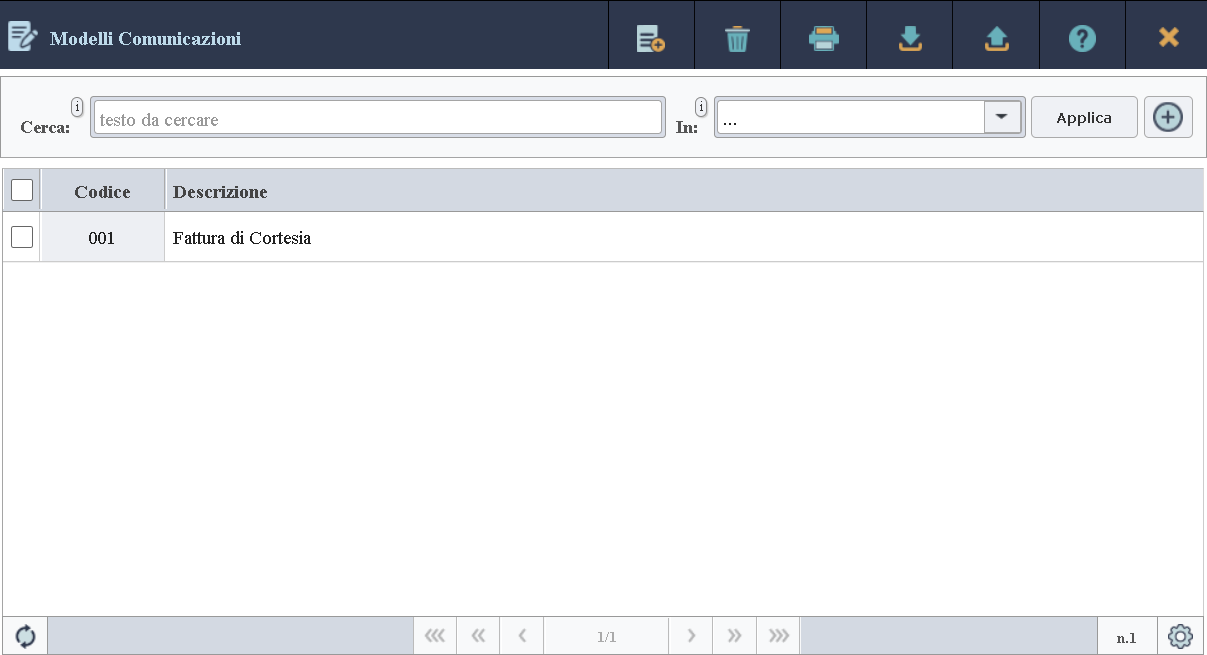
Per approfondimenti apri la sezione dedicata alla descrizione delle
tabelle.
Dettaglio Dati
L'inserimento o la modifica di un modello apre la sezione di dettaglio della scheda, nella quale è
possibile compilare o modificare i dati dell'oggetto.
In questa sezione, nella
barra delle funzioni sono attive le seguenti funzionalità:
Salva, Rimuovi, Stampa, Esporta, Precedente*,
Successivo*, Guida, Indietro, Chiudi. Le azioni con asterisco sono attive solamente nel caso in cui abbiamo aperto
un oggetto esistente.
È possibile rendere obsoleto un modello che non si desidera più utilizzare nell'applicazione, ma che non può
essere rimosso perché già impiegato in precedenza, indicando un periodo di validità dal
pannello di dettaglio. In questo modo
il modello resta disponibile in tabella, ma non può più essere selezionato in altre schede.
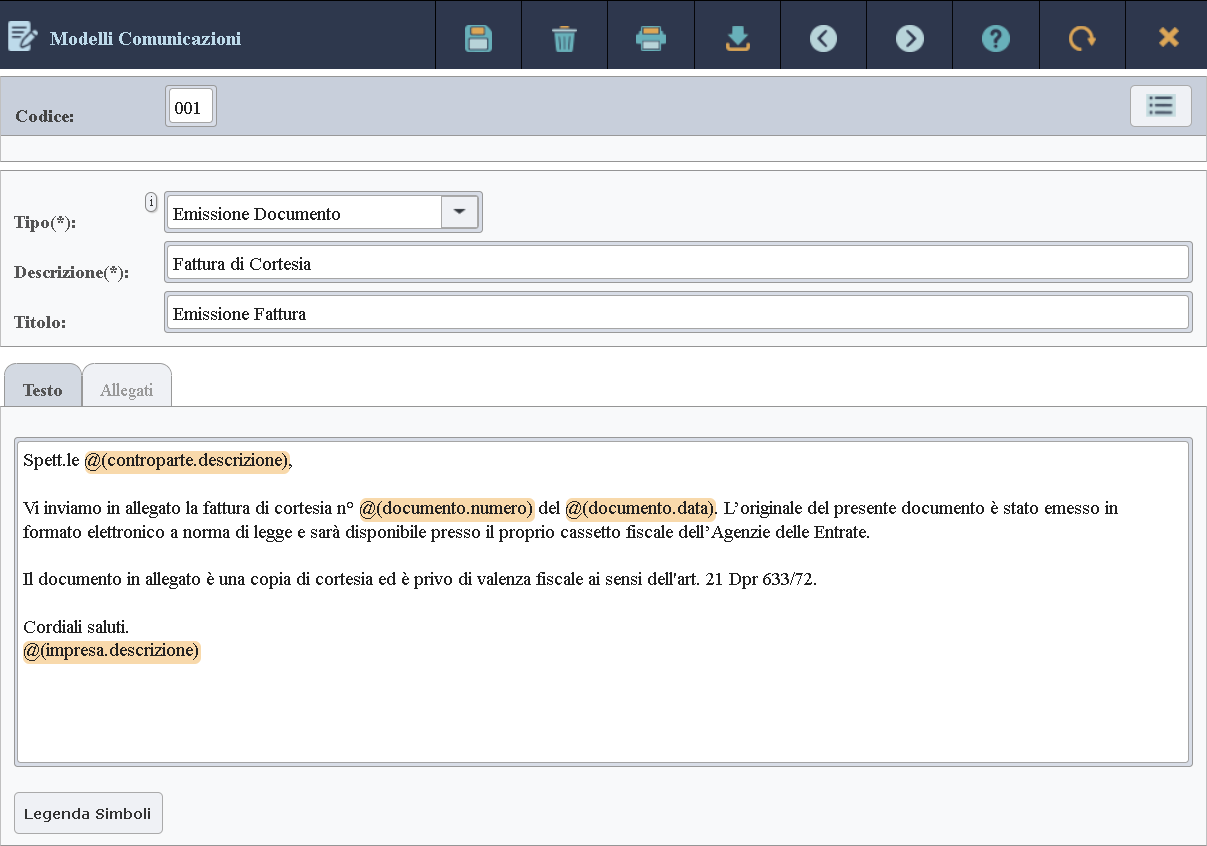
Descrizione dei Dati
Codice numerico di 3 cifre che identifica il modello.
Indica il tipo di modello, definendo così il contesto di utilizzo e i simboli che possono essere inseriti all'interno del testo.
Il tipo
Comunicazione Generica permette di creare modelli richiamabili direttamente dalla scheda
Comunicazioni per l'invio di e-mail non collegate a documenti specifici. Il tipo
Emissione Documento consente invece di definire modelli destinati all'invio di e-mail relative a uno specifico documento nelle
anagrafiche documenti, dove i simboli disponibili permettono di inserire automaticamente i dati del documento e dei soggetti coinvolti.
Titolo della comunicazione.
Testo del messaggio. È possibile inserire simboli che, quando riconosciuti, vengono evidenziati con un colore di sfondo. Durante l'invio
della e-mail, tali simboli vengono sostituiti automaticamente con i dati reali dei soggetti e degli oggetti a cui fanno riferimento, permettendo
di generare comunicazioni personalizzate senza interventi manuali.
Simboli
Pulsante che consente di aprire la legenda dei simboli disponibili per il tipo di modello selezionato. Ogni simbolo presente nella lista è
accompagnato da una descrizione che ne chiarisce il significato e ne facilita l'utilizzo all'interno del testo.
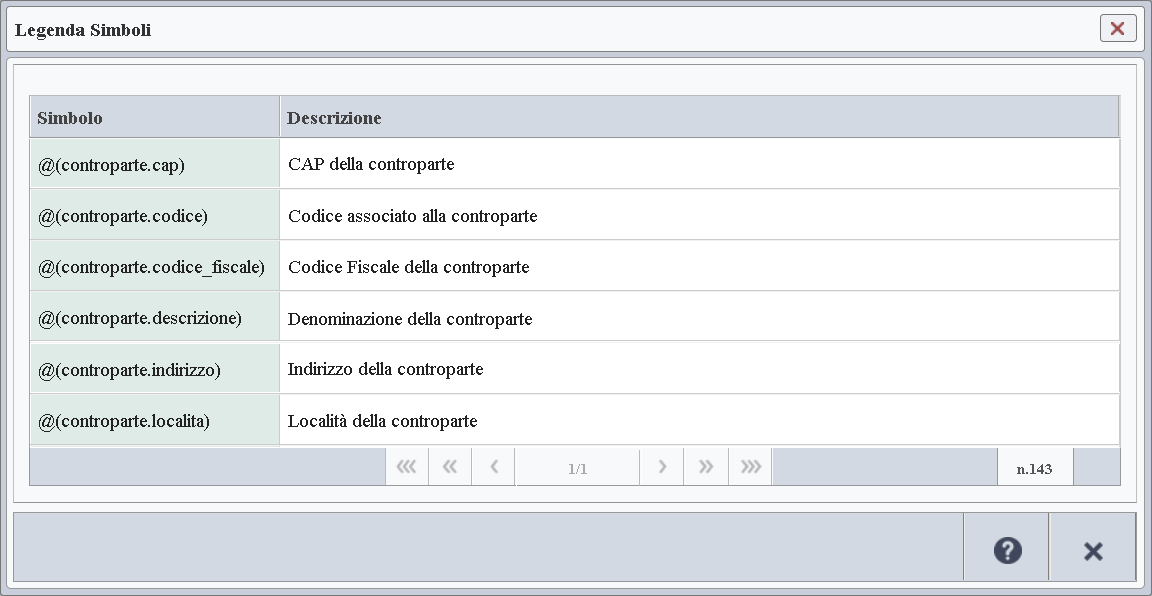
Tabella Allegati
Consente di aggiungere gli allegati che verranno inclusi nelle comunicazioni generate da questo modello.
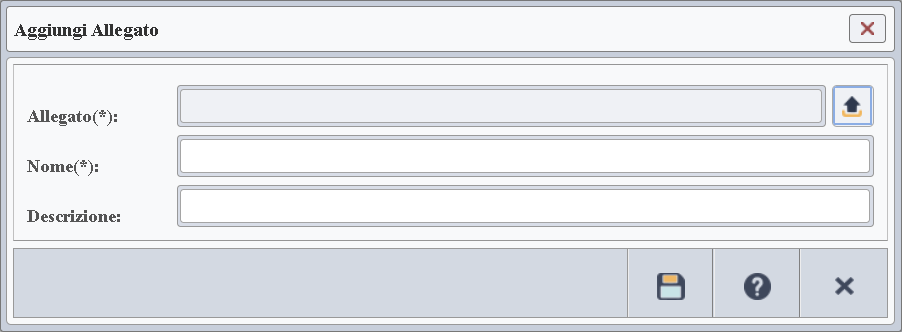 Descrizione dei Dati
Visibile solo se stiamo inserendo un nuovo allegato in tabella. Ci consente di caricare l'allegato
selezionandolo dal file system del nostro PC.
Nome dell'allegato completo di estensione (.pdf, .xls, ..).
Descrizione dell'allegato che ne chiarisce il contenuto.