



Metodo 1 - La Copia
La funzione Copia è una delle operazioni standard presenti nelle principali schede dell'applicazione. Per duplicare un documento è sufficiente selezionarlo dalla tabella principale della scheda e premere il pulsante di copia presente nella barra delle funzioni.Questo metodo consente di generare rapidamente un nuovo documento già precompilato, sul quale applicare solo le modifiche necessarie.
Metodo 2 - La Creazione da Altro Documento
Attraverso questo secondo metodo è possibile creare un nuovo documento partendo da un documento già inserito in precedenza, utilizzando il pulsante secondario di creazione. Questa funzione consente di recuperare rapidamente i dati del documento di origine e ridurre ulteriormente i tempi di compilazione.In questa fase è possibile scegliere se caricare un documento qualsiasi o un documento appartenente ad una specifica categoria come ad esempio un preventivo o un DDT.
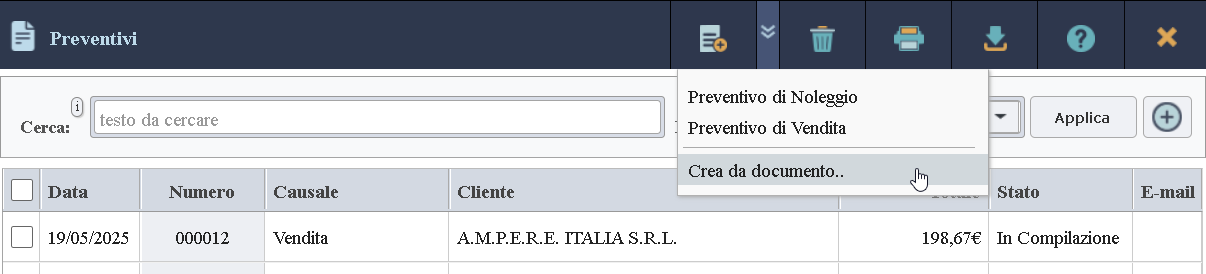
Al click del pulsante, viene aperta una finestra in cui viene richiesto di selezionare il documento di origine e successivamente, le righe contenute nel corpo del documento da importare.
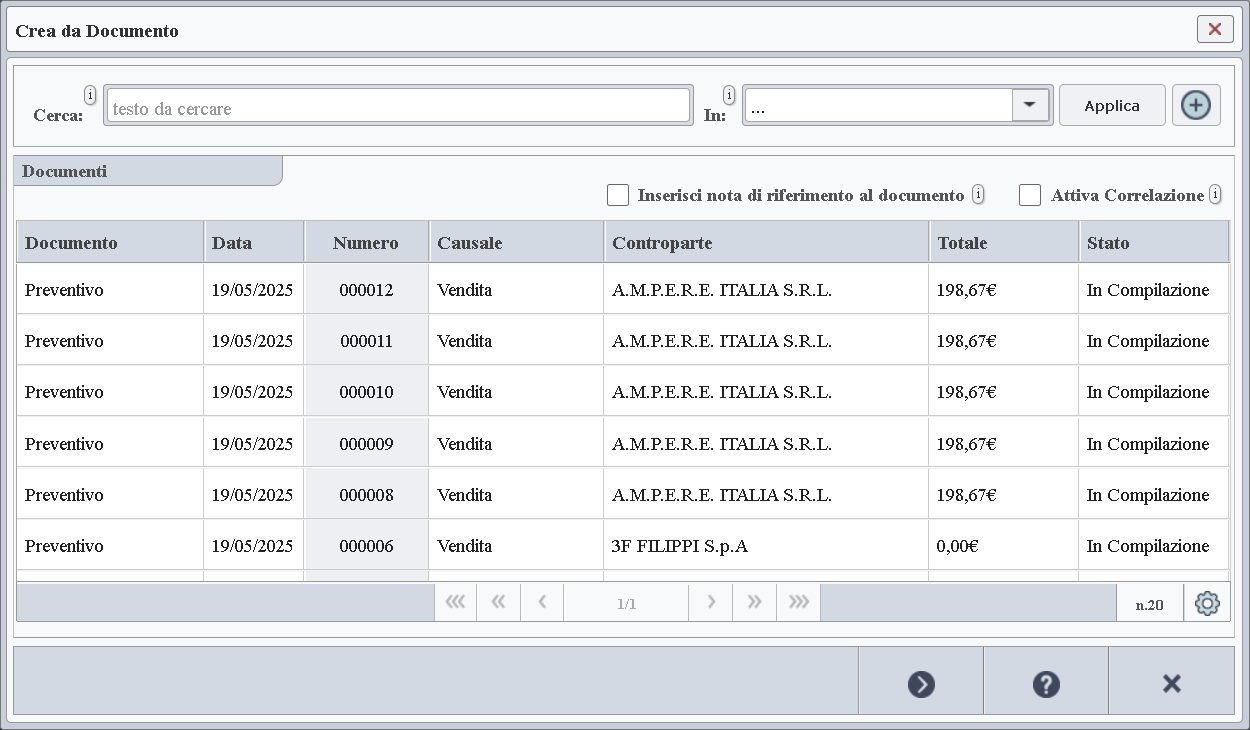
Dalla finestra di creazione è possibile selezionare uno dei documenti mostrati in tabella, anche appartenenti a categorie diverse. Ad esempio, durante la creazione di una fattura potrebbe essere necessario importare i dati di un preventivo.
Per facilitare la ricerca tra molti documenti, è disponibile un filtro dati. È inoltre possibile selezionare due opzioni utili per inserire automaticamente una nota nel nuovo documento con i riferimenti del documento di origine e attivare una correlazione tra i due documenti, utile per ricostruire il flusso operativo (es. preventivo → fattura).
Selezionando l'opzione di correlazione, il documento di origine verrà aggiunto tra i documenti di riferimento della fattura. Questo risulta molto utile nelle consultazioni successive, perché permette di ricostruire rapidamente il flusso di vendita e identificare quali documenti hanno portato all'emissione della fattura.
Nel caso si stia caricando un documento da una categoria specifica come ad esempio da preventivo, viene visualizzata anche l'opzione Visualizza solo documenti fatturabili. Quando questa opzione risulta attivata, vengono visualizzati nella lista dei documenti caricabili, solo quelli che non sono stati completamente fatturati.
Dopo aver selezionato il documento di origine, si procede utilizzando il pulsante che permette di avanzare alla fase successiva della procedura.
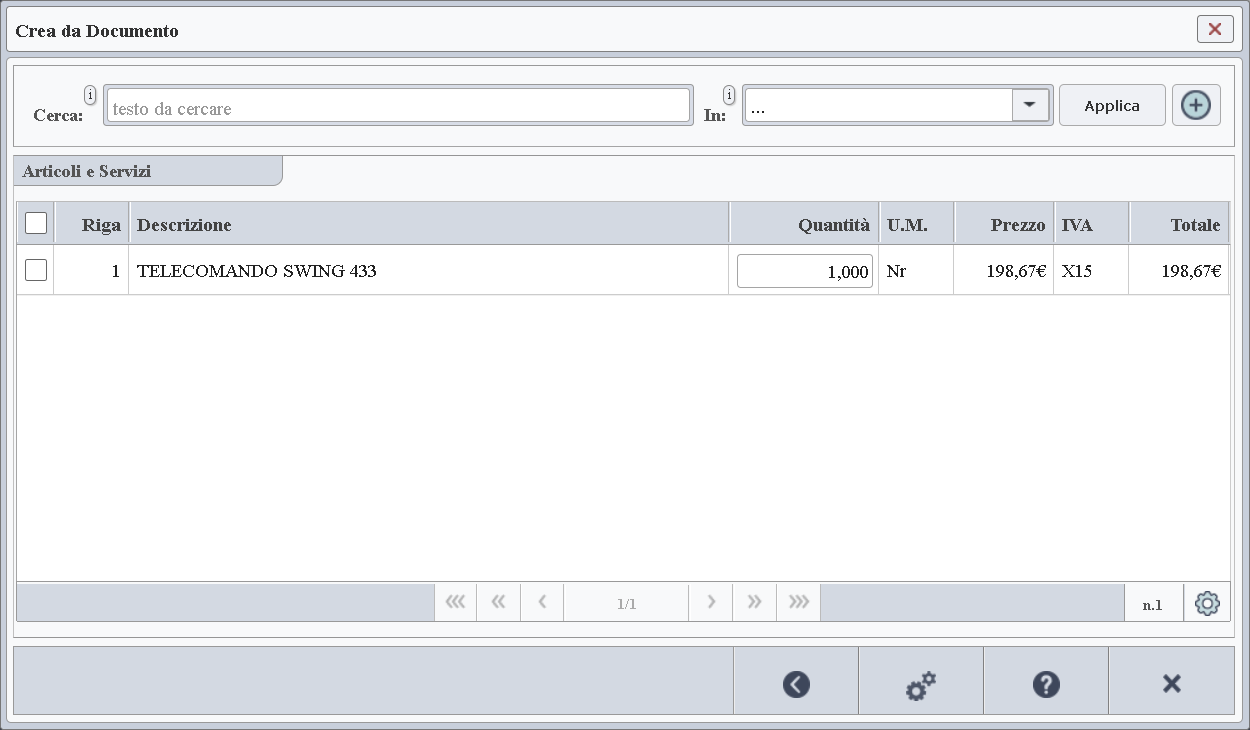 A questo punto viene richiesto di marcare (non selezionare) le righe del documento di origine che si desidera inserire
nel nuovo documento, con la possibilità di modificarne le quantità qualora fosse necessario. Una volta confermata
l'operazione, il nuovo documento viene generato in un clic, evitando quindi la compilazione manuale dei dati.
A questo punto viene richiesto di marcare (non selezionare) le righe del documento di origine che si desidera inserire
nel nuovo documento, con la possibilità di modificarne le quantità qualora fosse necessario. Una volta confermata
l'operazione, il nuovo documento viene generato in un clic, evitando quindi la compilazione manuale dei dati.
Metodo 3 - L'inserimento di Beni e Servizi da Altri Documenti
Questo terzo metodo consente all'utente di scegliere liberamente come creare il nuovo documento, utilizzando il pulsante di creazione primario oppure quello secondario che permette anche di selezionarne il tipo. Questa flessibilità non è disponibile nei primi due metodi, poiché sia la copia sia la creazione da altro documento assegnano automaticamente e in modo permanente al nuovo documento lo stesso tipo di quello di origine.Creato il documento utilizzando una delle modalità appena descritte, è possibile utilizzare nuovamente la procedura di selezione delle righe descritta nella sezione precedente. In questo caso l'accesso alla funzione di selezione, avviene tramite il pulsante di caricamento posto alla base della tabella che contiene gli articoli e i servizi del documento, come mostrato nell'immagine seguente.

L'importazione di righe da altri documenti attiva la stessa procedura di selezione descritta nella sezione precedente, con la sola differenza che in questo caso non è necessario scegliere un unico documento di origine. È infatti possibile selezionare uno o più documenti dai quali, nella fase successiva, scegliere le righe da importare, modificando opzionalmente le quantità.
L'inserimento delle righe da altri documenti può essere ripetuto più volte, seguendo le stesse logiche descritte nella sezione precedente per quanto riguarda l'aggiunta delle note ai blocchi di righe importate e l'attivazione delle correlazioni tra i documenti. Anche in questo caso è possibile recuperare rapidamente parti di documenti già registrati, evitando di dover compilare nuovamente tutti i dati.
