



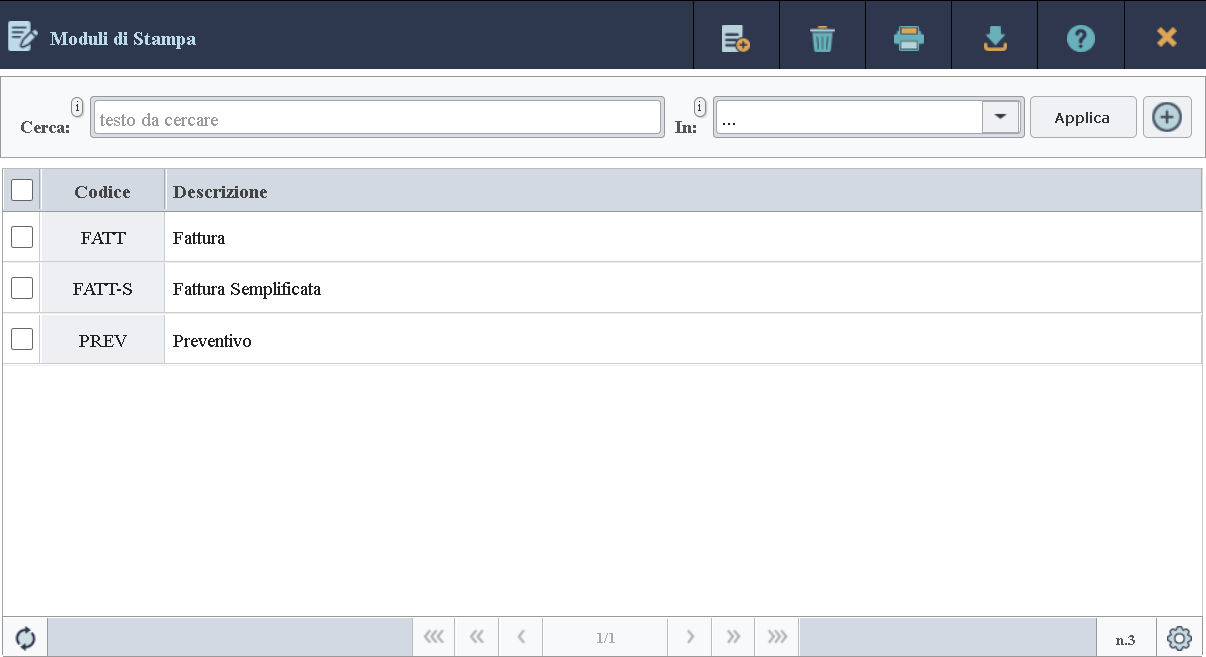
Dalla scheda Moduli di Stampa è possibile selezionare il modulo di interesse e utilizzare il pulsante di copia per eseguire la duplicazione e aprire la sezione di dettaglio dati, come mostrato nell’immagine seguente.
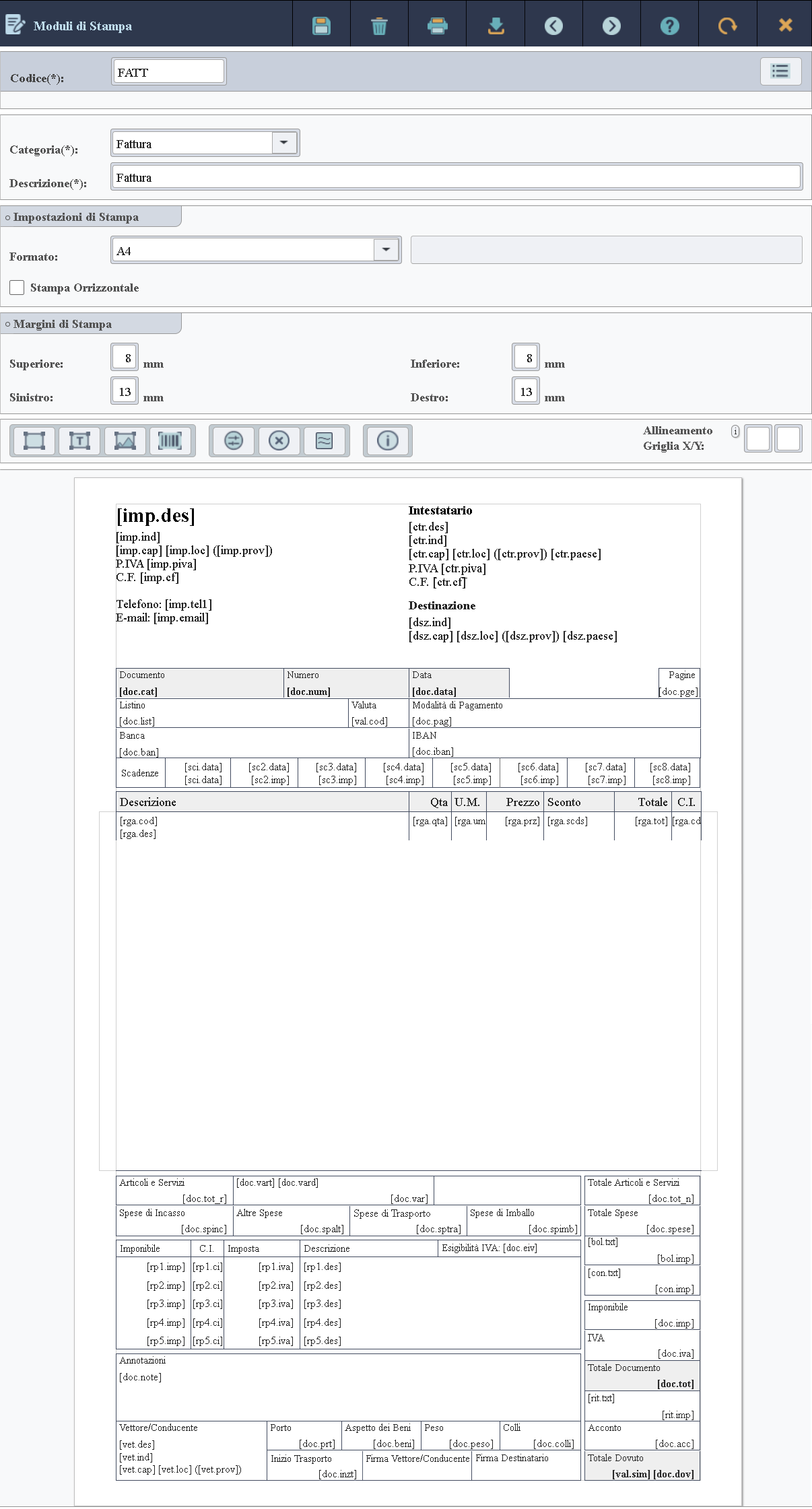
All'interno della scheda sono disponibili diverse impostazioni generali, descritte in dettaglio nel manuale alla sezione Moduli di Stampa.
Scorrendo verso la parte finale della scheda si raggiunge l'area di disegno, ovvero lo spazio in cui sono disposti tutti gli elementi grafici che compongono la stampa. A questo punto è possibile procedere con le modifiche come ad esempio:
- Cambiare colori e bordi.
- Inserire immagini o codici a barre/QR.
- Rimuovere elementi esistenti.
- Aggiungere nuovi componenti grafici.
- Modificare testi statici o parti dinamiche
L'inserimento dei nuovi elementi così come la rimozione o la configurazione di quelli esistenti, sono operazioni che è possibile eseguire utilizzando la barra degli strumenti, come descritto nel manuale della scheda Moduli di Stampa. Il procedimento è semplice: si clicca sul pulsante per inserire il componente grafico desiderato, quindi si seleziona il componente appena aggiunto (o quello che si intende modificare) per accedere alla finestra contenente le proprietà dell’oggetto. Da qui è possibile configurare tutte le proprietà grafiche, come posizione, dimensioni, stile dei bordi, opacità, livello di profondità, testo (statico e dinamico), stile dei caratteri e molto altro.
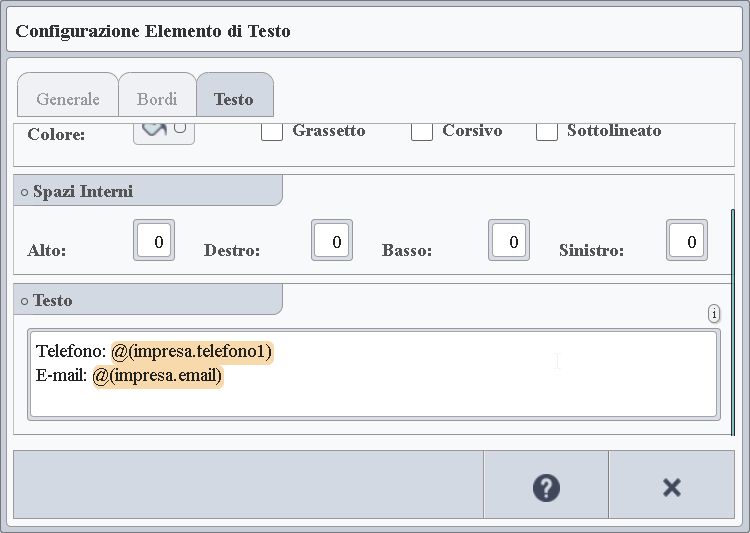
È anche possibile modificare la posizione o le dimensioni degli oggetti grafici trascinandoli o ridimensionandoli direttamente con il mouse.
L'insieme degli oggetti grafici inseriti, permette di personalizzare completamente l'aspetto dei documenti: è possibile inserire le immagini e i loghi dell'attività, aggiungere codici a barre o QR, modificare la struttura delle colonne, scegliere come esporre prezzi e informazioni economiche e adattare ogni elemento grafico allo stile della propria attività. Questa flessibilità consente di creare stampe professionali, coerenti con l'identità del brand, grazie alla possibilità di includere riferimenti visivi e testuali utili alla comunicazione dell’impresa.
Una volta completate le modifiche, il modulo deve essere associato a un tipo di documento affinché l'applicazione conosca quale layout utilizzare durante la stampa di un documento appartenente allo stesso tipo.
Per farlo è sufficiente:
- Accedere alla scheda Tipi Documenti.
- Aprire il dettaglio del tipo di documento desiderato (ad esempio la fattura).
- Selezionare il modulo nella sezione Impostazioni di stampa.
- Salvare la modifica.
È inoltre possibile associare un modulo di stampa a una specifica coppia Tipo di Documento - Controparte quando, al momento del salvataggio di un documento, si indica all’applicazione di ricordare l’impostazione.
Questa funzionalità risulta utile in situazioni particolari, come nei casi in cui clienti richiedono un QR code per il pagamento, o si debbano inserire codici interni, note di produzione personalizzate o riferimenti a fornitori terzi, solo per citare alcuni esempi.
