Questa scheda contiene tutte le comunicazioni inviate o pianificate per l'invio verso i soggetti coinvolti a vario
titolo nelle attività dell'impresa, offrendo una visione ordinata e completa dell'intero flusso informativo in uscita.
Le comunicazioni possono riguardare ambiti diversi, come l'emissione di fatture, i solleciti di pagamento o gli avvisi
legati a iniziative specifiche, incluse eventuali campagne pubblicitarie.
All'interno della scheda convivono sia le comunicazioni che l'applicazione può gestire direttamente, come le e-mail
inviate automaticamente, sia quelle trasmesse attraverso canali esterni e che desideriamo comunque registrare, come
ad esempio le raccomandate postali.
Indipendentemente dal canale utilizzato, la scheda consente di consultare ogni messaggio inviato, con indicazione della
data e dell'ora, dei destinatari coinvolti, degli eventuali allegati e delle note operative associate, così da mantenere
una traccia completa e coerente di tutte le interazioni effettuate.
La Scheda
La
scheda è raggiungibile dal
Menù Laterale, alla voce
Amministrazione => Comunicazioni.
Nella
barra delle funzioni sono attive le seguenti funzionalità:
Nuovo, Apri, Rimuovi, Stampa, Esporta, Guida, Chiudi.
È possibile
filtrare i dati della scheda sia in visualizzazione sia nella stampa e nell'esportazione su file. Allo
stesso modo è possibile ordinarli per colonna e scegliere quali colonne mostrare o nascondere, così da adattare la
visualizzazione alle proprie esigenze.
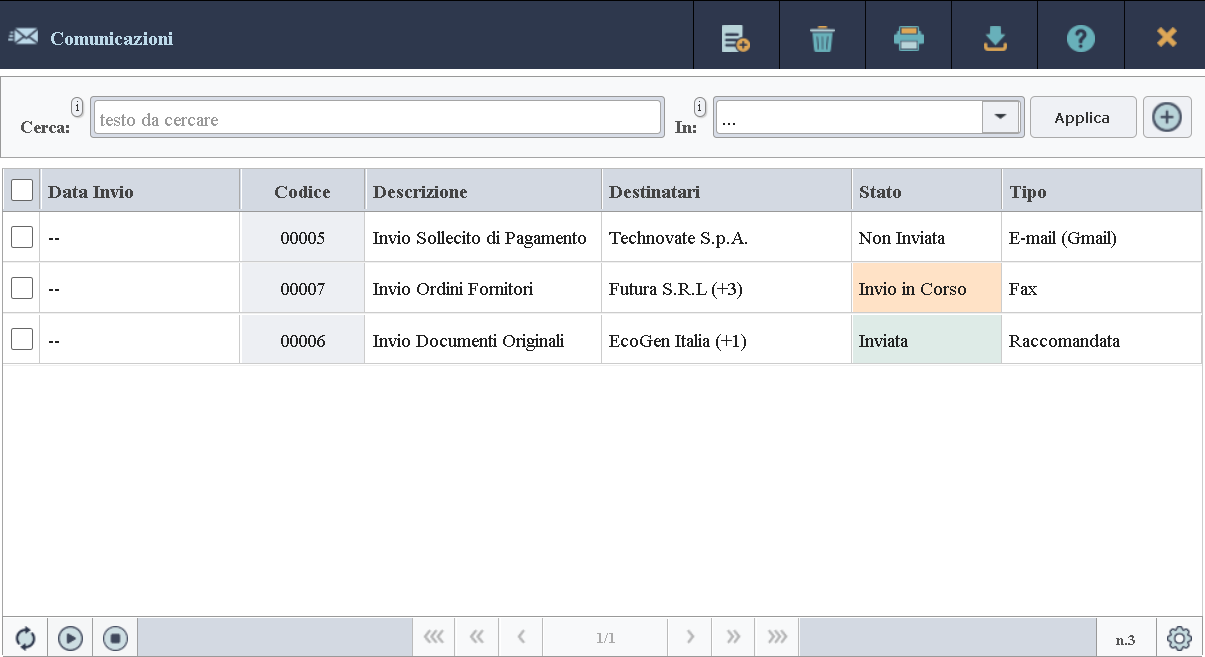
Come mostrato nell'immagine precedente, sono disponibili due funzioni, attivabili tramite i pulsanti collocati nell'area
inferiore sinistra della tabella, attraverso le quali è possibile inviare, riprendere, segnare come inviata o sospendere
l'invio della comunicazione selezionata.
Per approfondimenti apri la sezione dedicata alla descrizione delle
tabelle.
Dettaglio Dati
L'inserimento o la modifica di una comunicazione apre la sezione di dettaglio della scheda, nella quale è
possibile compilare o modificare i dati dell'oggetto.
In questa sezione, nella
barra delle funzioni sono attive le seguenti funzionalità:
Salva, Rimuovi, Stampa, Esporta, Precedente*,
Successivo*, Guida, Indietro, Chiudi. Le azioni con asterisco sono attive solamente nel caso in cui abbiamo aperto
un oggetto esistente.
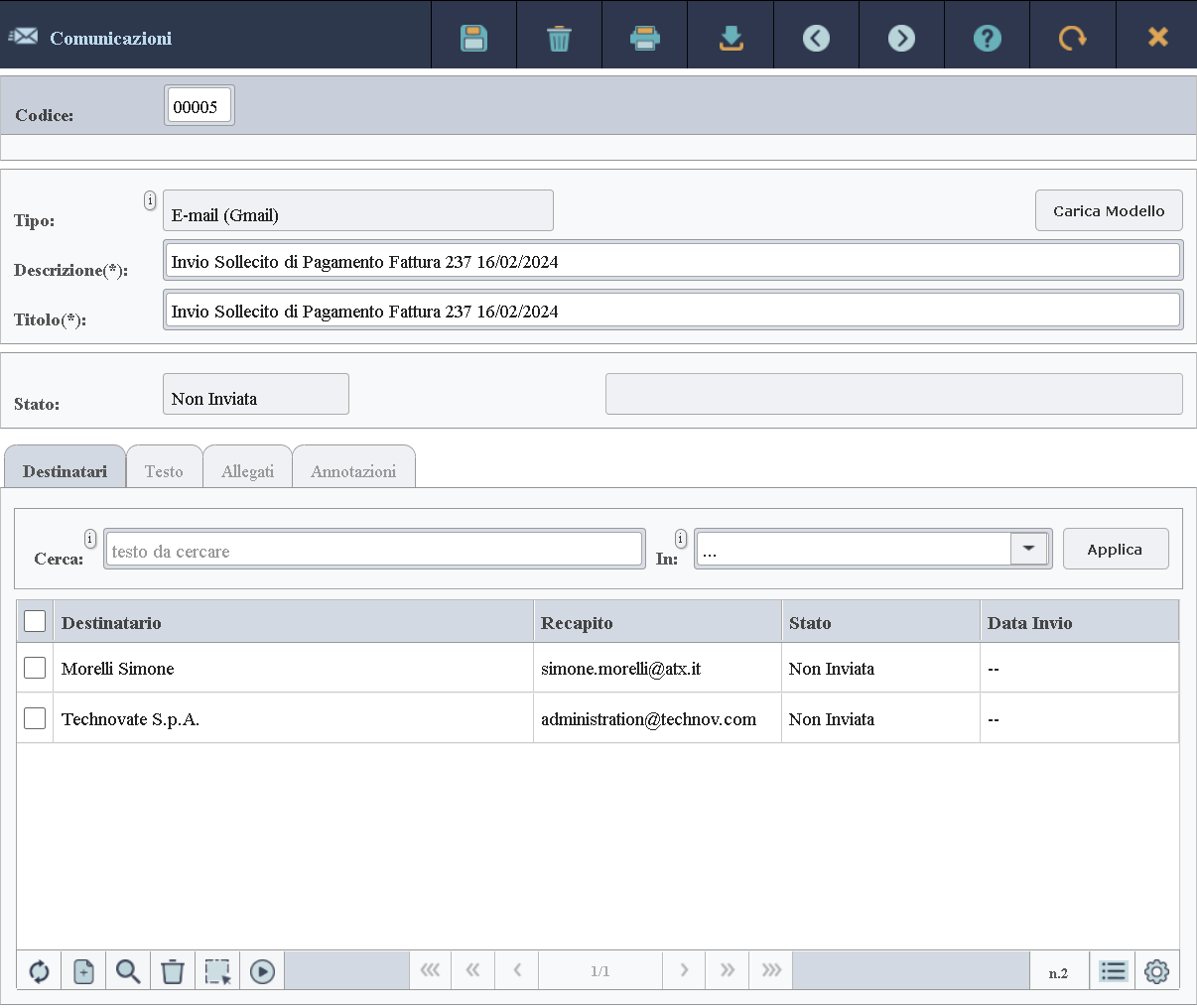
Descrizione dei Dati
Codice numerico di 5 cifre che identifica la comunicazione.
Indica il tipo di comunicazione. Mentre l'applicazione consente l'invio diretto delle e-mail, per gli altri tipi di
comunicazione è necessario procedere manualmente e registrare i relativi dati nella scheda. Se, ad esempio, inviamo un
fax, possiamo effettuare l'invio tramite i canali abituali e annotarne poi le informazioni nella scheda, includendo data
e ora, destinatari coinvolti e la scansione del documento trasmesso.
Questo dato risulta modificabile fintanto che non è ancora stato inserito alcun destinatario in tabella.
Pulsante che consente di caricare un modello di testo, con eventuali allegati, definito nella scheda
Modelli Comunicazioni. Il modello può contenere un testo statico
oppure un testo dinamico composto da simboli che verranno sostituiti con i dati reali al momento dell'invio della
comunicazione.
Descrizione della comunicazione.
Campo visibile unicamente per comunicazioni di tipi e-mail. Indica il titolo.
Indica lo stato di invio della comunicazione. E' un campo a sola lettura gestito automaticamente dall'applicazione,
il cui valore dipende dall'esito dell'invio verso ciascuno dei destinatari presenti in tabella.
Può ad esempio assumere i valori
Invio in Corso,
Invio Parziale,
Invio Completo o
Invio Fallito.
Informazioni visibili solo dopo l'invio della comunicazione. Indicano la data e l'ora di invio verso un singolo
destinatario oppure, in caso di destinatari multipli, la data e l'ora di avvio dell'invio complessivo.
Tabella Destinatari
Tabella dei destinatari a cui inviare la comunicazione. Per ciascun destinatario mostra informazioni utili, come il
recapito a cui è stata inoltrata la comunicazione, l'esito e la data e l'ora di invio. L'immagine seguente illustra
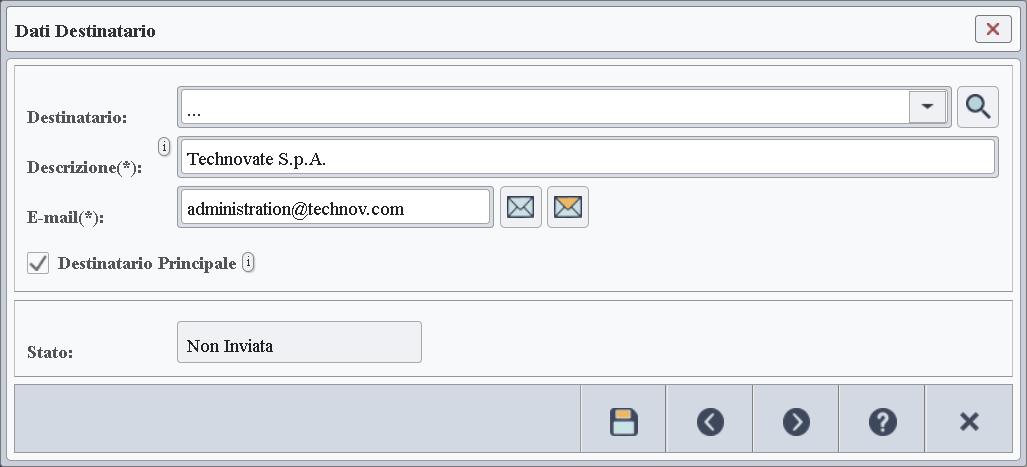
la finestra utilizzata per consultare o gestire i dati dei singoli destinatari.
 Descrizione dei Dati
Consente di selezionare un destinatario dalla rubrica, che raccoglie tutti i soggetti definiti nell'applicazione,
come ad esempio i clienti. La selezione non è obbligatoria e, quando effettuata, carica automaticamente la
descrizione del soggetto e il relativo recapito. Il recapito dipende dal tipo di comunicazione e può corrispondere
a un indirizzo e-mail, a un numero di telefono o ad altre forme di contatto.
Indica la descrizione del destinatario. Viene riportata la descrizione del soggetto selezionato dalla rubrica.
Indica il recapito del destinatario e varia in base al tipo di comunicazione, potendo corrispondere ad esempio a un
indirizzo e-mail, a un numero di telefono o ad altra forma di contatto.
I due pulsanti posti accanto all'indirizzo e-mail consentono di caricare rispettivamente l'indirizzo e-mail
predefinito e l'indirizzo PEC del soggetto selezionato dalla rubrica.
Indica che il destinatario attuale è il principale della comunicazione, ovvero il soggetto che verrà mostrato per esteso
nella colonna
Destinatari della tabella comunicazioni. In presenza di un unico destinatario il campo non è modificabile
ed è selezionato automaticamente. Con più destinatari è possibile scegliere se non indicare alcuna descrizione, quando la
comunicazione è destinata a soggetti non collegati tra loro, oppure se specificare un destinatario principale
rappresentativo, come la denominazione dell'azienda, quando i destinatari appartengono allo stesso soggetto.
Indica lo stato di invio della comunicazione verso il singolo destinatario. È modificabile esclusivamente per le
comunicazioni inviate al di fuori dell'applicazione.
Indicano la data e l'ora di invio della comunicazione al destinatario. Sono modificabili esclusivamente per le
comunicazioni inviate al di fuori dell'applicazione.
Nella tabella dei destinatari sono disponibili due funzioni specifiche, collocate accanto alle consuete funzioni di
gestione degli oggetti in tabella e attivabili tramite i pulsanti posti ai piedi della stessa. La prima consente di
inserire più destinatari con un'unica operazione di selezione, mentre la seconda permette di inviare o reinviare la
comunicazione al destinatario selezionato.
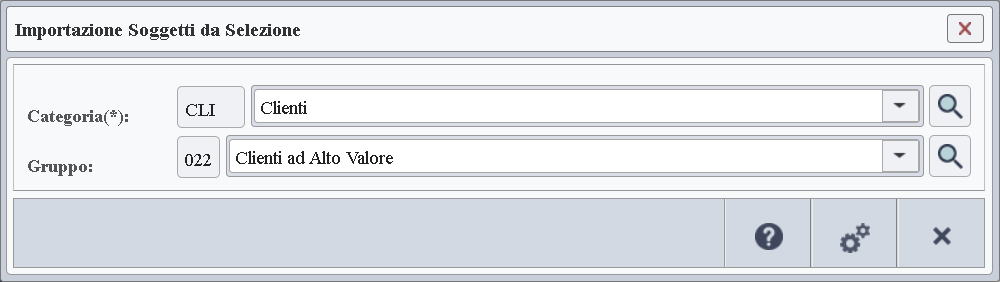
In dettaglio, attivando la funzione di selezione destinatari è possibile inserire, con un'unica operazione, i soggetti
della rubrica appartenenti a una specifica categoria e, opzionalmente, a uno specifico gruppo.
Nel caso di errore nell'invio della comunicazione a un determinato destinatario, è possibile visualizzare una breve
descrizione del problema passando con il mouse sulla colonna dello stato.
Sezione Testo
In questa sezione è possibile scrivere il testo della comunicazione oppure caricarlo dalla scheda dei modelli. Il
corpo può essere costituito da un testo statico oppure da un testo dinamico, composto da simboli che vengono
sostituiti con i dati reali al momento dell'invio.
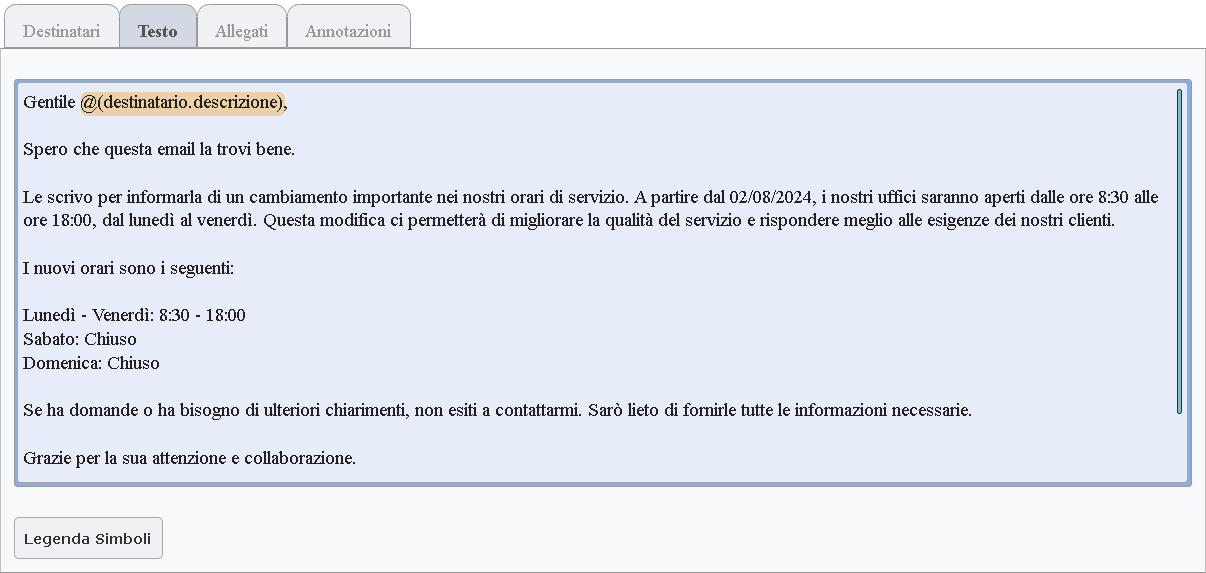
I simboli hanno la forma
@(identificativo-del-simbolo) e vengono evidenziati con un colore per indicare che
sono stati riconosciuti nel testo. Nell'esempio mostrato nell'immagine precedente viene utilizzato il simbolo
@(destinatario.descrizione), che consente di inviare la stessa comunicazione a più destinatari, poiché il
valore del simbolo viene sostituito automaticamente con la descrizione del destinatario a ogni invio.
I tipi di simboli inseribili nel corpo della comunicazione sono consultabili tramite la legenda, visualizzabile
premendo l'apposito pulsante posto ai piedi del testo.
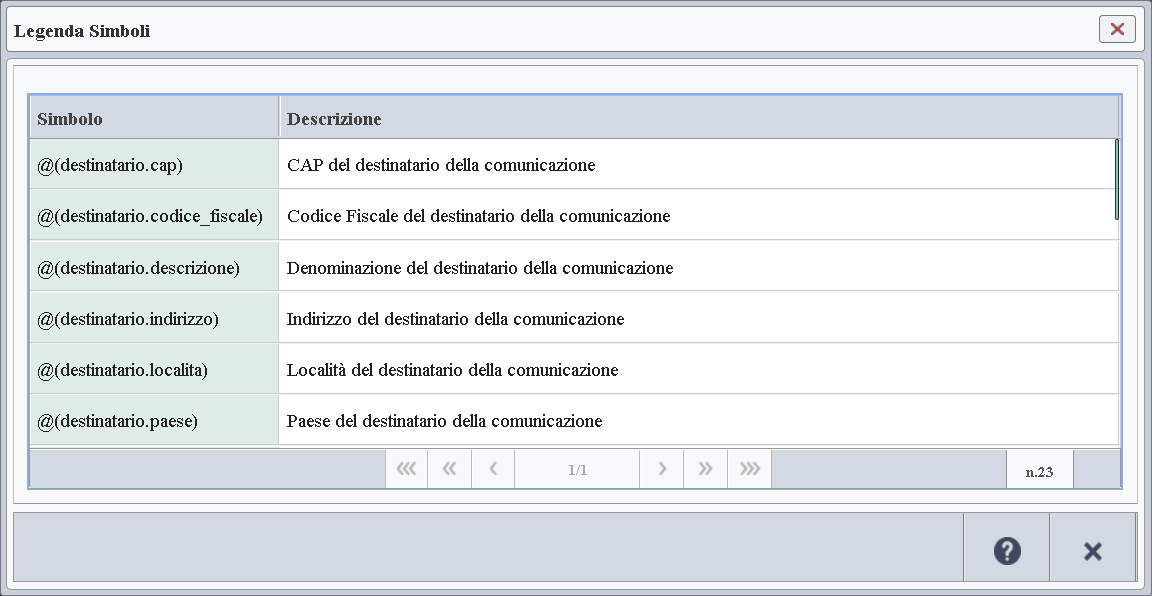
Tabella Allegati
Tabella in cui è possibile inserire gli allegati della comunicazione.
 Descrizione dei Dati
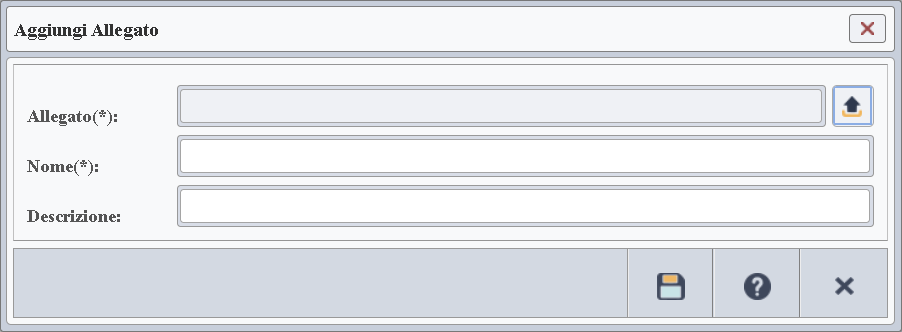
Visibile solo se stiamo inserendo un nuovo allegato in tabella. Ci consente di caricare l'allegato
selezionandolo dal file system del nostro PC.
Nome dell'allegato completo di estensione (.pdf, .xls, ..).
Descrizione dell'allegato che ne chiarisce il contenuto.
Tabella Annotazioni
Tabella in cui è possibile inserire annotazioni di interesse legate alla comunicazione.
 Descrizione dei Dati
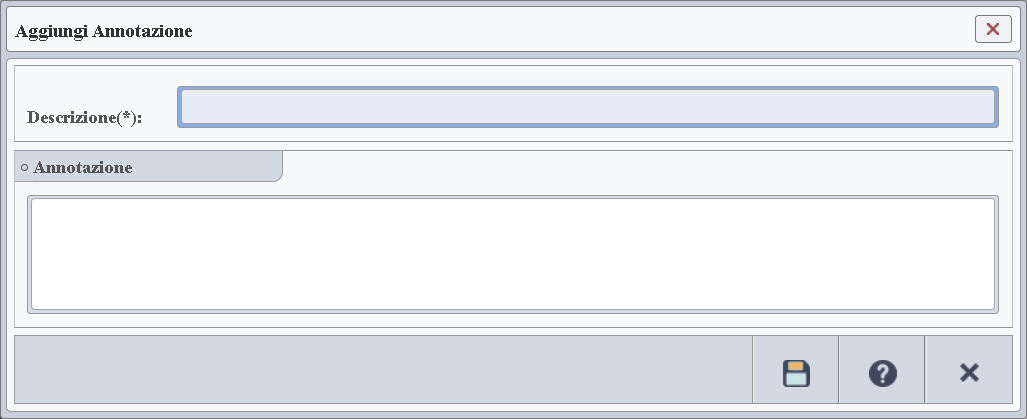
Indica il titolo dell'annotazione che viene riportato in tabella.
Indica il testo dell'annotazione.