



La Scheda
La scheda è raggiungibile dal Menù Laterale, alla voce Articoli e Servizi => Articoli. Nella barra delle funzioni sono attive le seguenti funzionalità: Nuovo, Duplica, Apri, Rimuovi, Stampa, Esporta, Importa, Guida, Chiudi.È possibile filtrare i dati della scheda sia in visualizzazione sia nella stampa e nell'esportazione su file. Allo stesso modo è possibile ordinarli per colonna e scegliere quali colonne mostrare o nascondere, così da adattare la visualizzazione alle proprie esigenze.
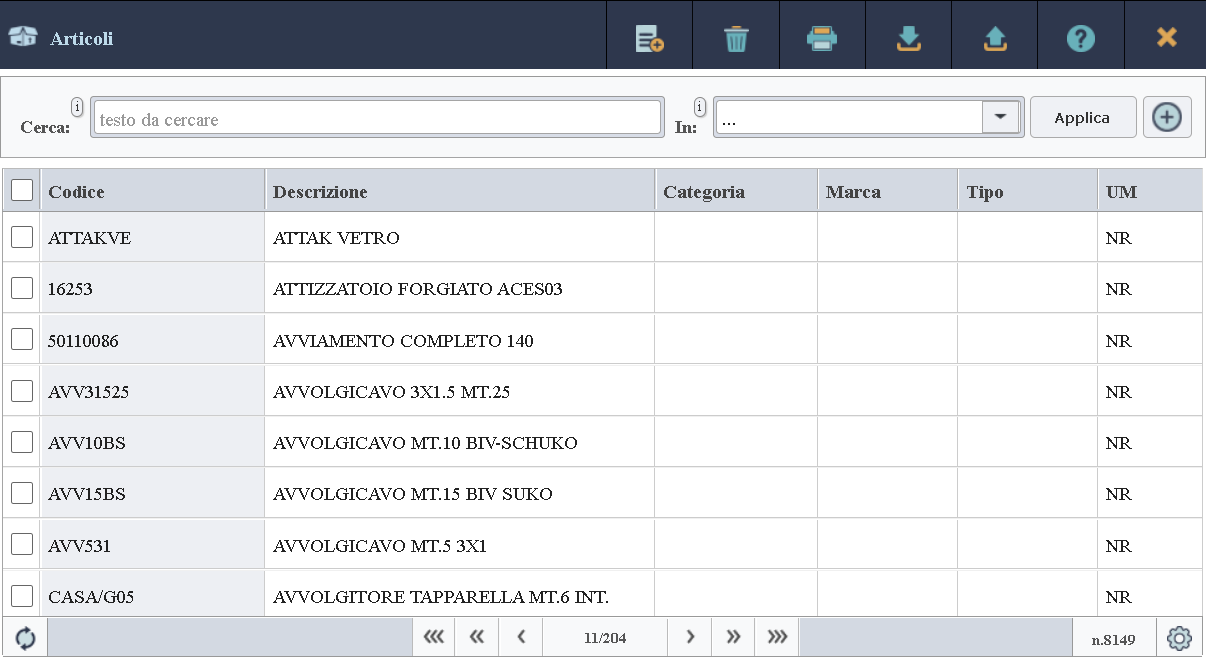
Per approfondimenti apri la sezione dedicata alla descrizione delle tabelle.
Dettaglio Dati
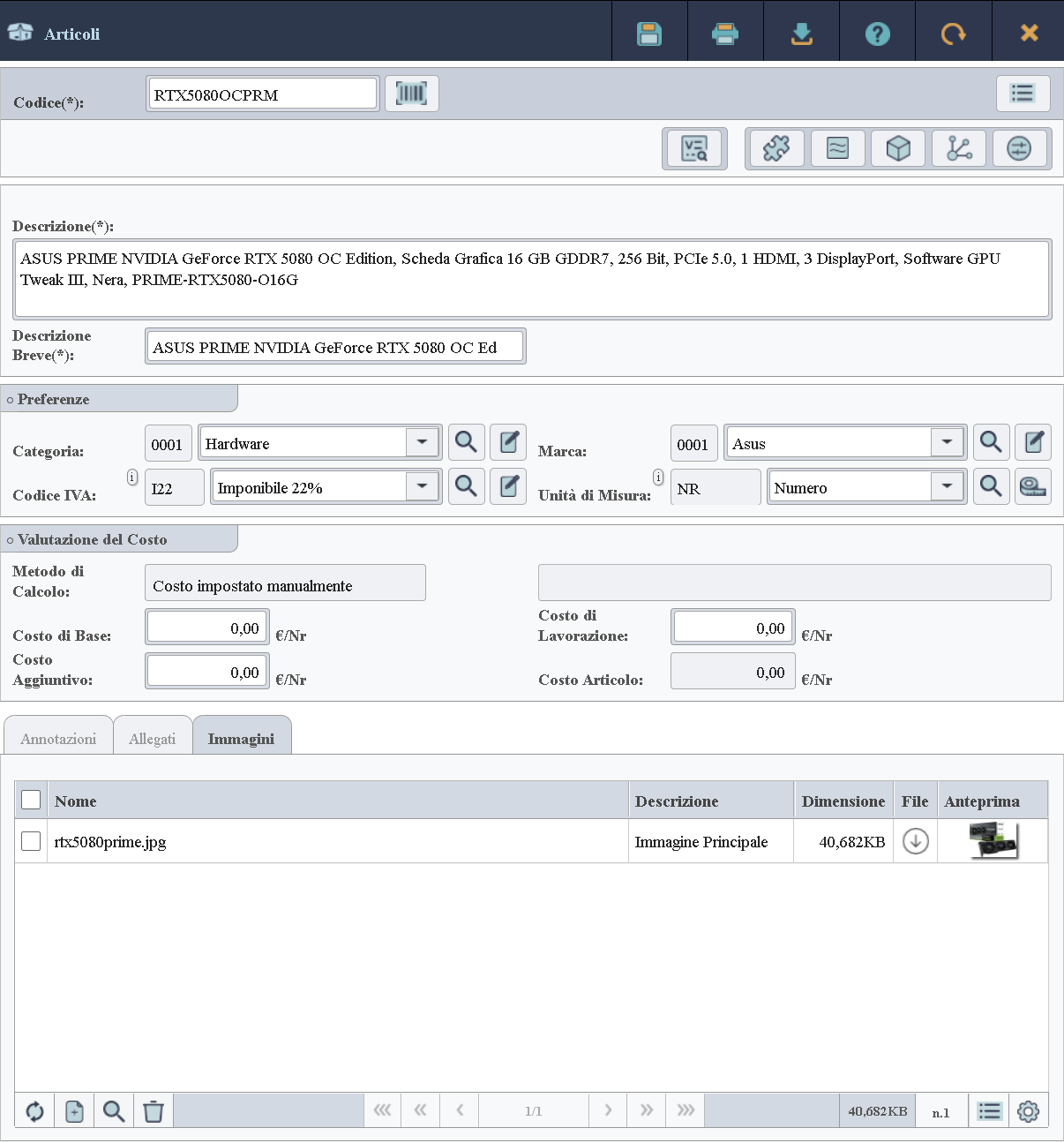
L'inserimento o la modifica di un articolo apre la sezione di dettaglio della scheda, nella quale è possibile compilare o modificare i dati dell'oggetto.In questa sezione, nella barra delle funzioni sono attive le seguenti funzionalità: Salva, Rimuovi, Stampa, Esporta, Precedente*, Successivo*, Guida, Indietro, Chiudi. Le azioni con asterisco sono attive solamente nel caso in cui abbiamo aperto un oggetto esistente.
È possibile rendere obsoleto un articolo che non si desidera più utilizzare nell'applicazione, ma che non può essere rimosso perché già impiegato in precedenza, indicando un periodo di validità dal pannello di dettaglio. In questo modo l'articolo resta disponibile in tabella, ma non può più essere selezionato in altre schede.
Descrizione dei Dati
Codice
Pulsante Codici Secondari
Pulsante che consente di accedere alla sezione dedicata ai codici secondari. Ogni articolo può essere identificato da un codice applicativo principale e, opzionalmente, da ulteriori codici aggiuntivi secondari, il cui formato può essere scelto tra EAN13, EAN8, UPCA, UPCE, CODE39, CODE128 e QRCODE.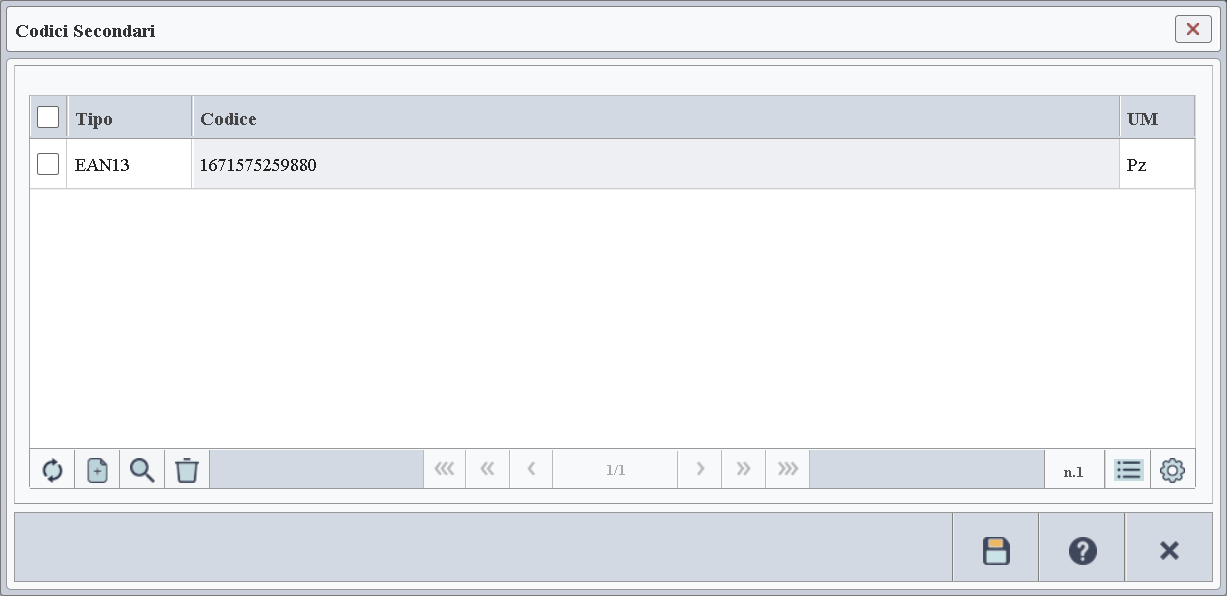
La definizione dei codici secondari consente agli utenti di inserire gli articoli nei documenti anche tramite questi codici aggiuntivi, oltre al codice principale, sia digitandoli manualmente sia utilizzando un lettore di codici a barre o QR Code.
Ogni codice secondario è associato a una specifica unità di misura che, se non indicata nella sezione Unità di Misura Secondarie (descritta a seguire), viene assegnata automaticamente durante il salvataggio dei dati.
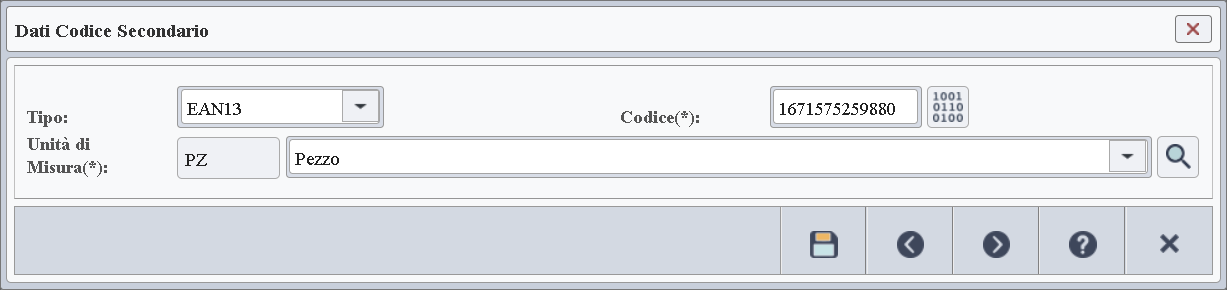
L'immagine seguente mostra la finestra usata per consultare e gestire i codici secondari contenuti in tabella.
Descrizione dei Dati
Tipo
Codice
Unità di Misura

Descrizione
Descrizione Breve
Preferenze
Categoria
Marca
Codice IVA
Unità di Misura
Se l'articolo viene inserito in un documento richiamandolo tramite un codice secondario, l'applicazione compilerà automaticamente l'unità di misura associata a quel codice.
Pulsante Imballo Principale
Pulsante posto accanto al campo Unità di Misura, da cui è possibile indicare i dati relativi all'imballo predefinito legato all'articolo. Questo pulsante è visibile solo se l'opzione DDT e Fatturazione Differita è attiva.Pulsante Unità di Misura Secondarie
Pulsante posto accanto al campo Unità di Misura, da cui è possibile accedere alla sezione delle unità di misura secondarie in caso l'articolo sia trattato con unità di misura multiple. Ogni unità di misura secondaria presente in tabella definisce una configurazione di acquisto/vendita aggiuntiva per lo stesso articolo, che può essere inserita nei documenti al pari della configurazione con unità di misura principale.Se ad esempio definiamo un articolo con unità di misura Pezzo (Pz) e aggiungiamo l'unità di misura secondaria Sacco (Sc), durante l'inserimento dell'articolo in un documento potremo selezionare una delle due configurazioni citate e l'applicazione compilerà automaticamente anche il prezzo se è stato definito un listino contenente la voce relativa all'articolo e unità di misura specificati.
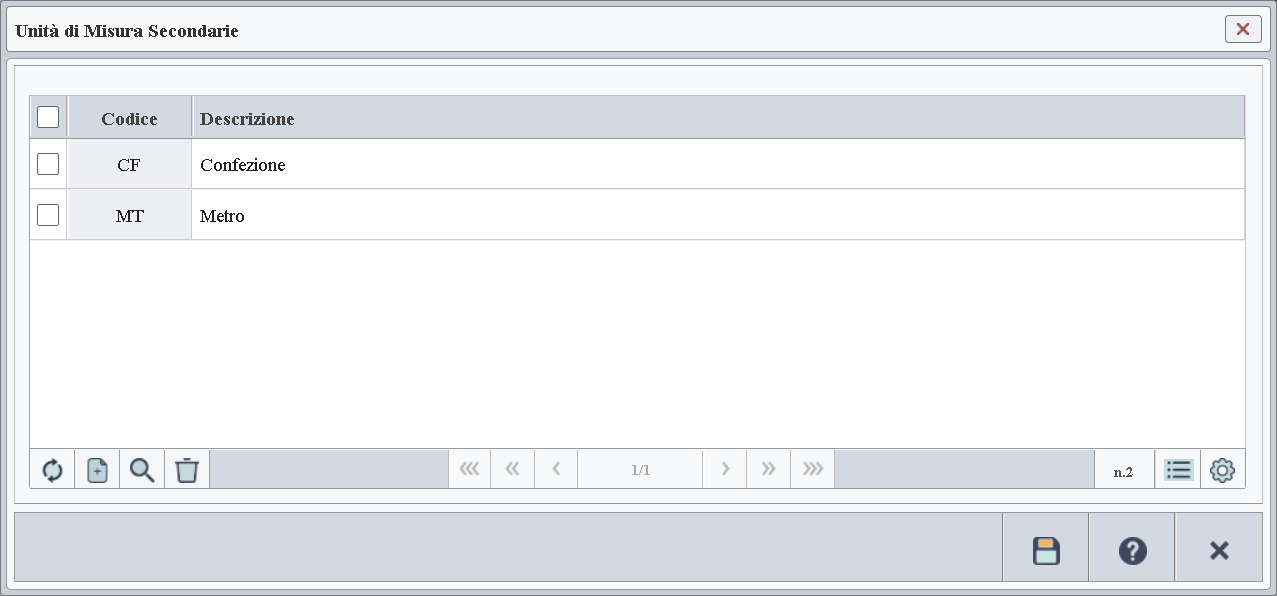
È possibile associare un costo specifico a ciascuna configurazione di vendita espressa in una diversa unità di misura, così che le statistiche e i report sulle marginalità riflettano una situazione aderente alla realtà. Ad esempio, un articolo venduto sia confezionato sia sfuso può avere costi medi differenti in base alla modalità di vendita, permettendo un calcolo dei margini più preciso.
L'immagine seguente mostra la finestra usata per consultare e gestire le unità di misura secondarie contenute in tabella.
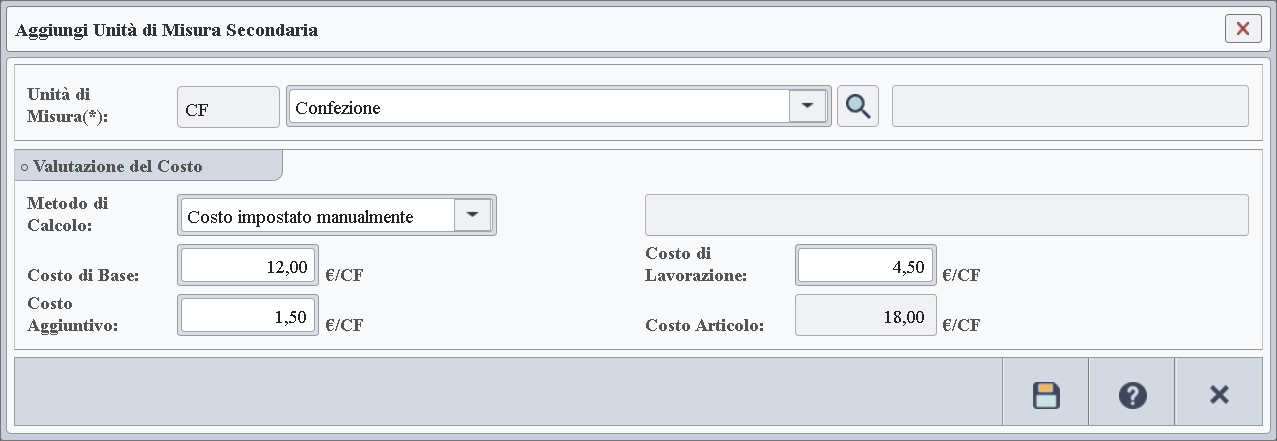
Descrizione dei Dati
Unità di Misura
Rapporto di Conversione
Ad esempio, se l'unità di misura principale è espressa in chilogrammi e si sta definendo un'unità di misura secondaria in sacchi da 2 chilogrammi, il rapporto di conversione da inserire sarà 2.
RdC = 2, ovvero: chilogrammi = sacchi * 2.
Come si vede dalla formula, RdC è il valore che, moltiplicato per la quantità espressa nell'unità di misura secondaria, restituisce l'equivalente nell'unità di misura principale.
Imballo
Contenuto Imballo
Valutazione del Costo
Metodo di Calcolo
Costo di Base
Costo di Lavorazione
Costo Aggiuntivo
Costo dell'Articolo
Valutazione del Costo
In questa sezione è possibile definire i parametri utilizzati per calcolare il costo unitario dell'articolo (IVA esclusa) trattato con l'unità di misura principale, secondo la stessa logica adottata per le unità di misura secondarie. Se non viene indicata un'unità di misura principale, i valori inseriti saranno considerati come valori medi da applicare, caso per caso, alle unità di misura utilizzate nei documenti.Metodo di Calcolo
Costo di Base
Costo di Lavorazione
Costo Aggiuntivo
Costo dell'Articolo
Tabella Annotazioni
Tabella in cui è possibile inserire annotazioni di interesse legate all'articolo attraverso la finestra mostrata a seguire.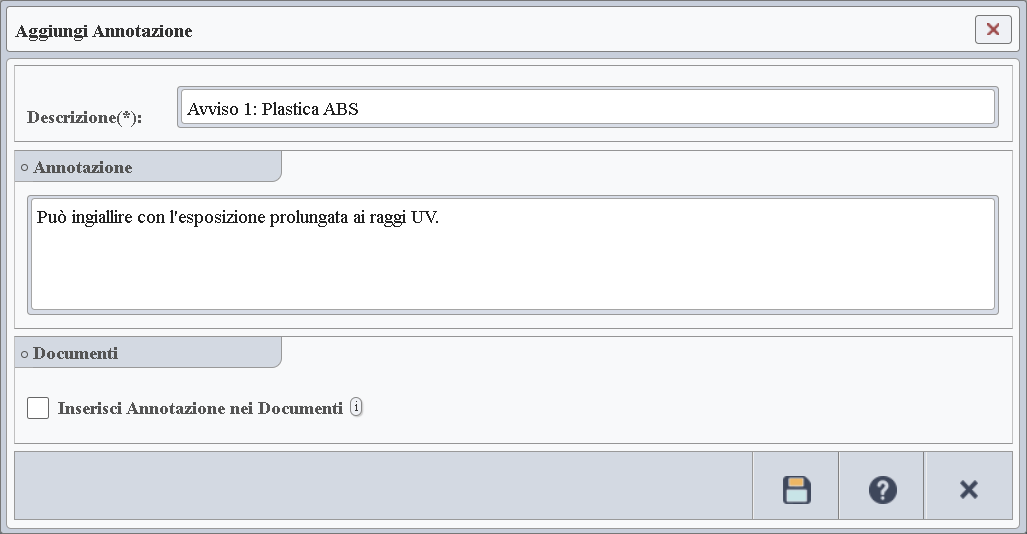
Descrizione dei Dati
Descrizione
Annotazione
Documenti
Inserisci Annotazione nei Documenti
Tipo di Documento
Tabella Allegati
Tabella in cui è possibile inserire allegati di interesse per l'articolo, come ad esempio schede tecniche o documenti. L'immagine seguente mostra la finestra usata per la consultazione e gestione degli allegati.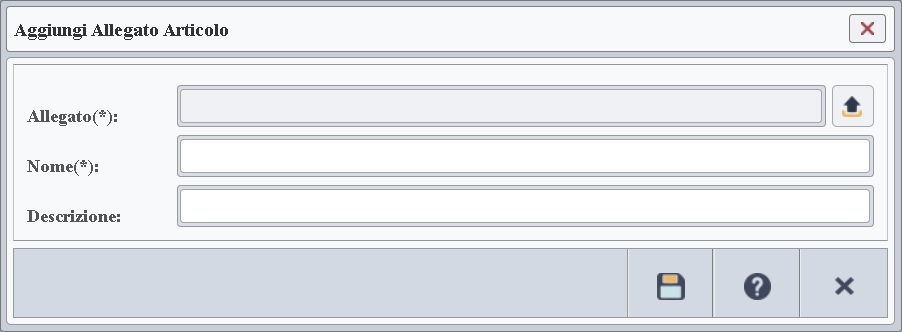
Descrizione dei Dati
Allegato
Nome
Descrizione
Tabella Immagini
Tabella in cui è possibile inserire immagini rilevanti per l'articolo. Per ogni immagine caricata è disponibile l'anteprima, accessibile cliccando sulla relativa miniatura mostrata nella colonna Anteprima. L'immagine seguente mostra la finestra usata per la consultazione e gestione delle immagini.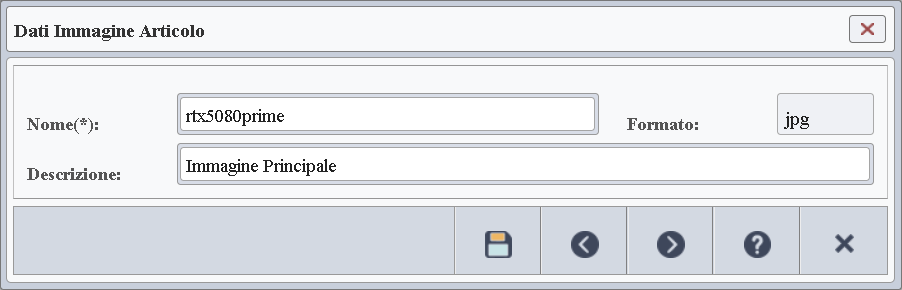
Descrizione dei Dati
Immagine
Nome
Formato
Descrizione
Sezioni Aggiuntive
Per ogni articolo è possibile accedere a ulteriori sezioni dati in cui inserire informazioni aggiuntive e opzioni di configurazione. Le sezioni sono attivabili tramite i pulsanti presenti sulla barra delle sezioni aggiuntive dell'articolo, posta nella parte superiore dell'area di dettaglio, come mostrato nell'immagine seguente. Alcuni pulsanti potrebbero non essere visibili, in quanto la loro disponibilità dipende dai moduli e dalle opzioni installate.
A seguire vengono descritte le sezioni aggiuntive.
Sezione Listini di Vendita
La finestra mostrata a seguire consente di consultare e gestire le condizioni di vendita dell'articolo per ciascuno dei listini specificati.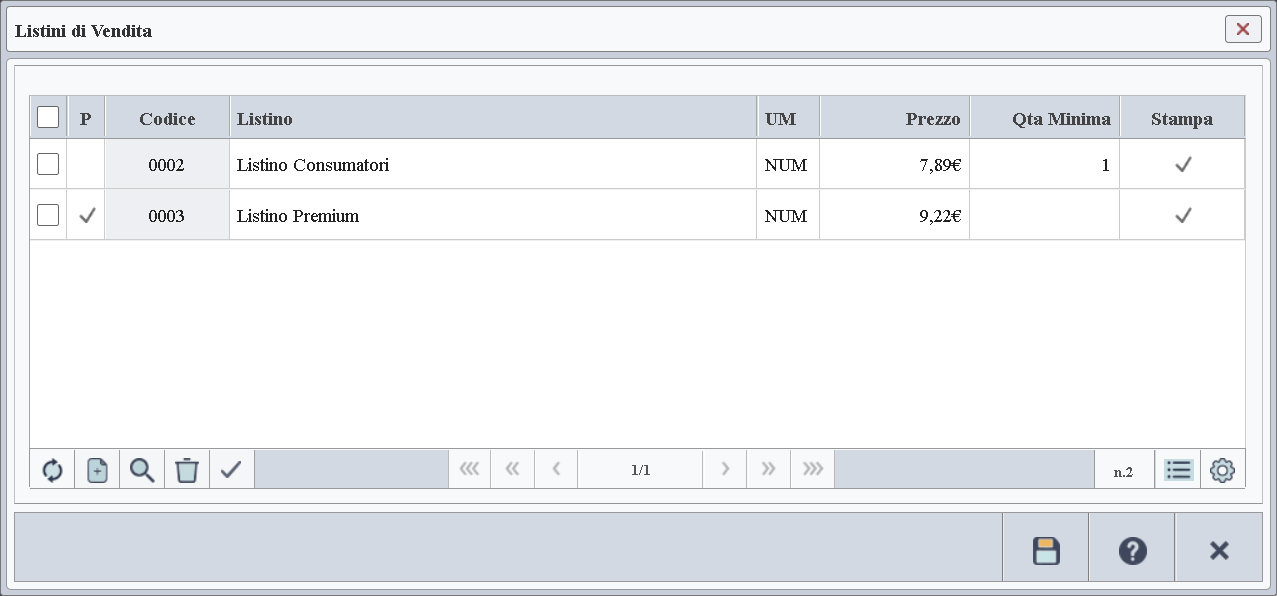 Durante la compilazione di un documento di vendita è possibile indicare un listino principale, e gli articoli inseriti
utilizzano normalmente i prezzi di quel listino in base all'unità di misura scelta. Se però, in questa sezione, una
o più configurazioni (articolo + unità di misura) vengono marcate come predefinite, queste assumono priorità: quando
nel documento si seleziona l'articolo con una di queste unità di misura, il sistema applica automaticamente il listino
e il relativo prezzo impostati come predefiniti in anagrafica, anche se nel documento è stato impostato un listino
principale diverso.
Durante la compilazione di un documento di vendita è possibile indicare un listino principale, e gli articoli inseriti
utilizzano normalmente i prezzi di quel listino in base all'unità di misura scelta. Se però, in questa sezione, una
o più configurazioni (articolo + unità di misura) vengono marcate come predefinite, queste assumono priorità: quando
nel documento si seleziona l'articolo con una di queste unità di misura, il sistema applica automaticamente il listino
e il relativo prezzo impostati come predefiniti in anagrafica, anche se nel documento è stato impostato un listino
principale diverso.
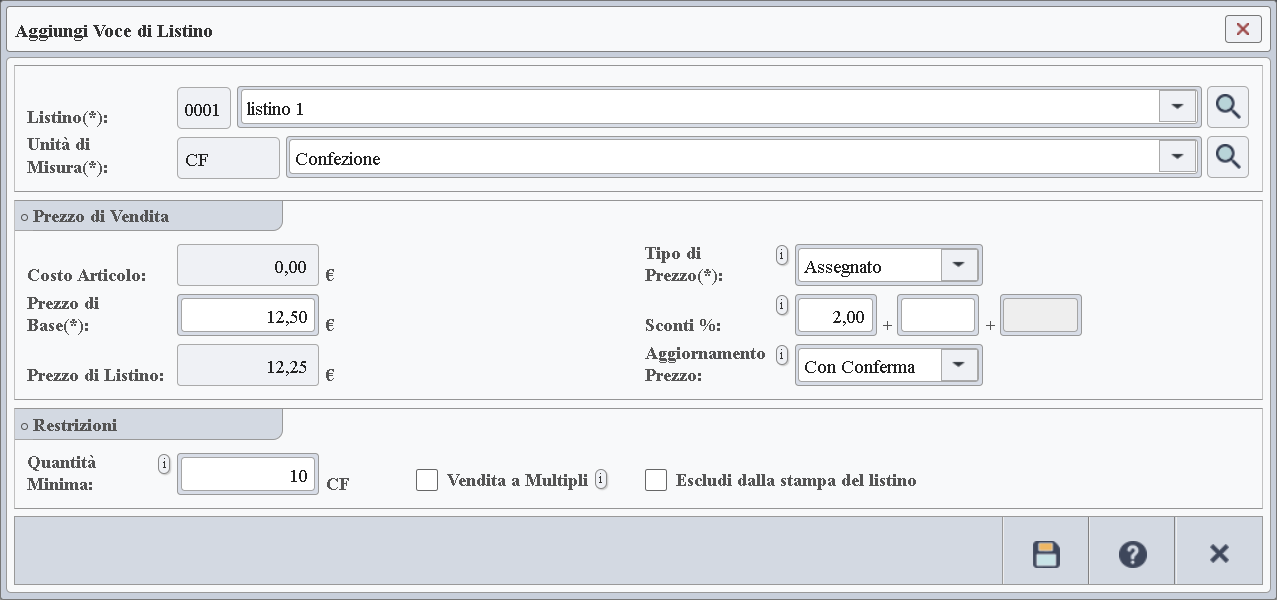
L'immagine seguente mostra la finestra usata per consultare e gestire i dati relativi alle condizioni di vendita dell'articolo per i listini contenuti in tabella.
Descrizione dei Dati
Listino
Unità di Misura
Prezzo di Vendita
Costo Articolo
Tipo di Prezzo
- A Ricarico: indica che il prezzo viene definito applicando un ricarico percentuale sul costo dell'articolo. In questo caso il prezzo può variare automaticamente in base alle eventuali variazioni del costo.
- Assegnato: Indica che il prezzo viene inserito manualmente. In questo caso l'importo rimane invariato finché non viene aggiornato manualmente nel listino.
Percentuale di Ricarico
Prezzo di Base
Sconti %
Prezzo di Listino
Aggiornamento Prezzo
- Con Conferma: indica all'applicazione di mostrare un messaggio di conferma ogni volta che, durante la compilazione del documento, viene rilevata una variazione del prezzo e/o degli sconti dell'articolo. Se l'utente conferma, il listino viene aggiornato con i nuovi valori; in caso contrario, il listino rimane invariato.
- Manuale: indica all'applicazione di non mostrare alcun messaggio di avviso. Eventuali modifiche ai prezzi e/o agli sconti devono essere effettuate manualmente dagli utenti direttamente nel listino, quando ritenuto opportuno.
- Automatico: indica all'applicazione di aggiornare automaticamente il listino con il prezzo e/o gli sconti modificati dall'utente, senza mostrare alcun messaggio di avviso.
Restrizioni
In questa sezione vengono definite le restrizioni di applicabilità del prezzo di listino per l'unità di misura indicata. È possibile inserire nello stesso listino il medesimo articolo con la stessa unità di misura più volte, specificando quantità minime differenti; ogni quantità minima può quindi attivare un diverso prezzo.Quantità Minima
Vendita a Multipli
Escludi dalla stampa del listino
Sezione Tipo e Attributi
In questa sezione è possibile associare l'articolo a un tipo e compilare i relativi attributi. L'utilizzo dei tipi e dei loro attributi consente di ottenere schede informative sempre disponibili per la consultazione.L'utilizzo dei Tipi Articoli e Servizi consente anche di poter effettuare ricerche avanzate su categorie specifiche di articoli, facilitando l'individuazione di quelli che soddisfano criteri di ricerca precisi basati sui valori assunti dai relativi attributi.
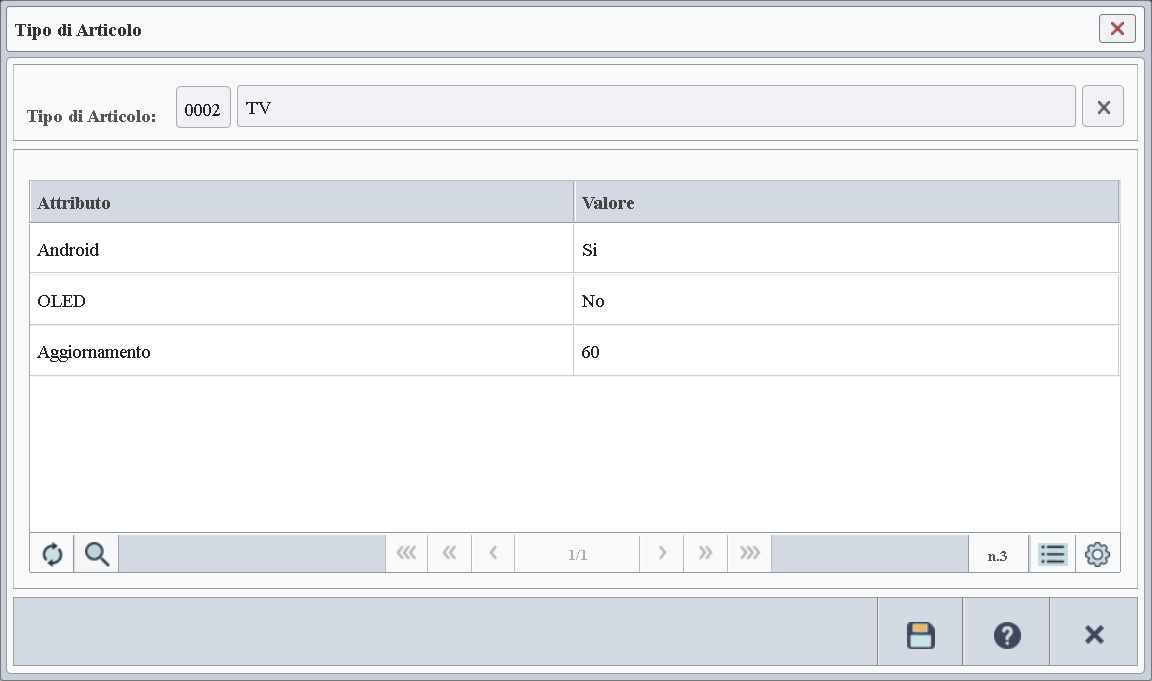
Se, ad esempio, volessimo individuare in anagrafica i televisori dotati di schermo OLED, frequenza di aggiornamento a 120 Hz e sistema operativo Android, sarebbe sufficiente impostare nella ricerca i valori OLED=Si, Aggiornamento=120 e Android=Si.
L'immagine seguente mostra la finestra in cui è possibile specificare il tipo di articolo e impostare i relativi attributi.
Descrizione dei Dati
Indica il tipo di articolo. Alla selezione del tipo, l'applicazione inserisce automaticamente in tabella tutti gli attributi previsti per quella tipologia.
Tabella Attributi
Tabella in cui vengono automaticamente inseriti gli attributi del tipo di articolo associato, ciascuno impostato al valore predefinito indicato nella scheda Tipi Articoli e Servizi. È possibile modificare tali valori per adattarli alle caratteristiche specifiche dell'articolo.Sezione Articoli Simili
In questa sezione è possibile accedere alla tabella dedicata alla gestione degli articoli simili. Un articolo è considerato simile quando rappresenta un'alternativa equivalente, proponibile al cliente in sostituzione dell'articolo corrente qualora quest'ultimo non fosse disponibile.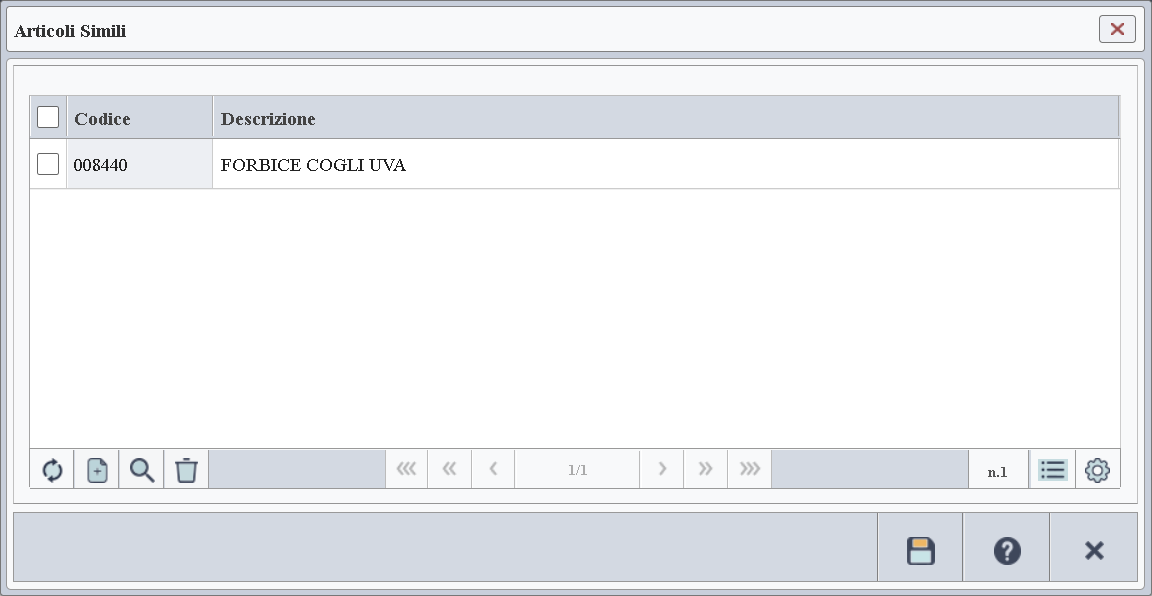
Sezione Dati Tecnici
In questa sezione è possibile definire i dettagli tecnici dell'articolo, come le dimensioni e il peso.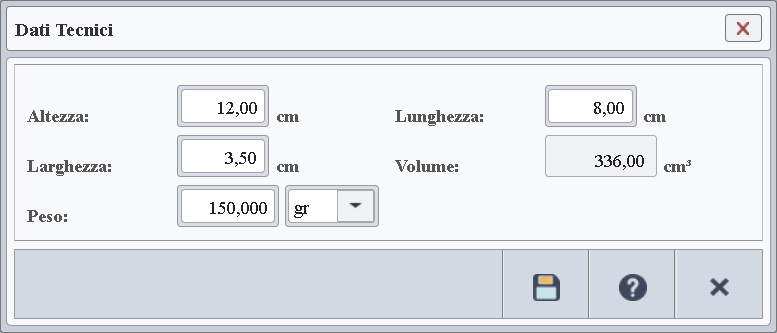
Descrizione dei Dati
Altezza
Lunghezza
Larghezza
Volume
Peso
Sezione Gruppi
In questa sezione è possibile gestire i gruppi di appartenenza dell'articolo. L'associazione di un articolo a uno o più gruppi consente di effettuare ricerche mirate e applicare filtri avanzati su insiemi di articoli che rispondono a criteri più specifici. I set di dati così filtrati possono poi essere esportati per ulteriori analisi.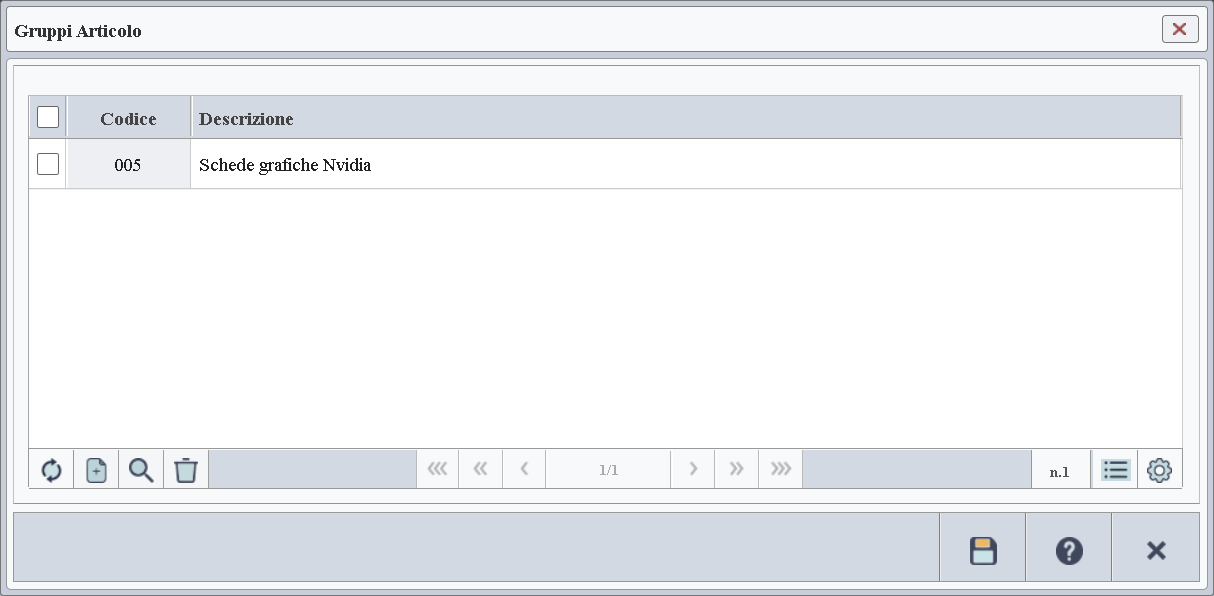
Sezione Opzioni
In questa sezione è possibile configuare le opzioni associate all'articolo.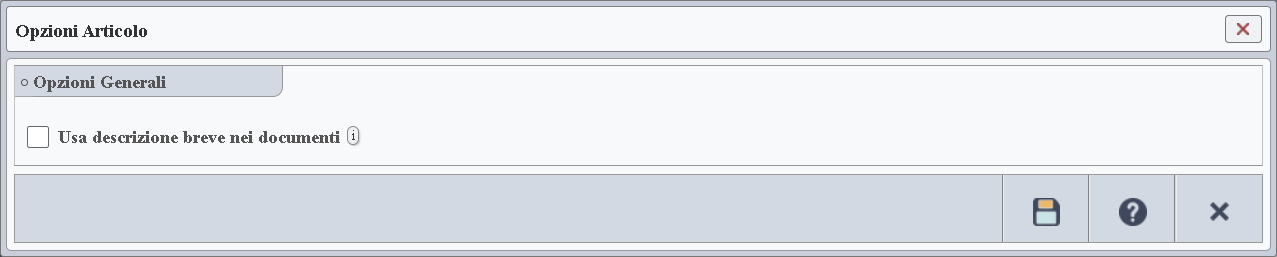
Descrizione dei Dati
Opzioni Generali
Usa descrizione breve nei documenti