



Panoramica della Schermata Principale
La schermata principale è il punto da cui l'utente avvia il proprio lavoro. Ogni sezione dell'interfaccia è organizzata per permettere all'utente di raggiungere rapidamente i dati e le funzioni operative di cui ha bisogno per gestire la propria attività e sarà descritta in dettaglio nei seguenti paragrafi.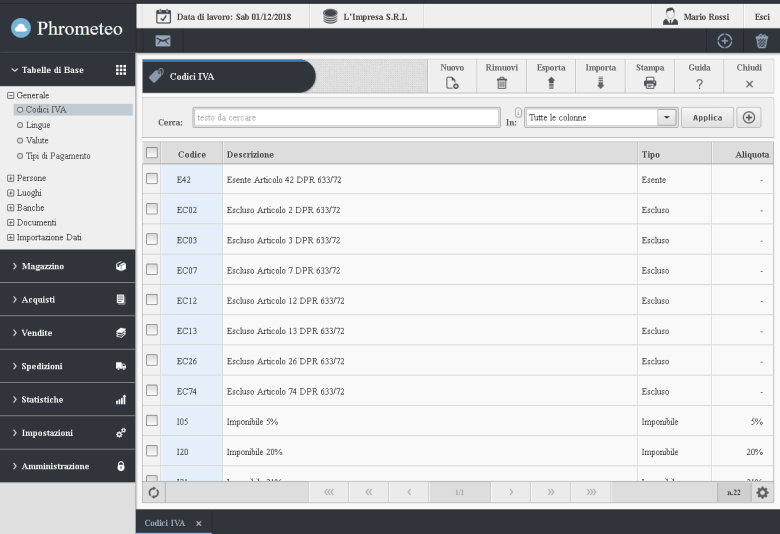
Il Menù Principale
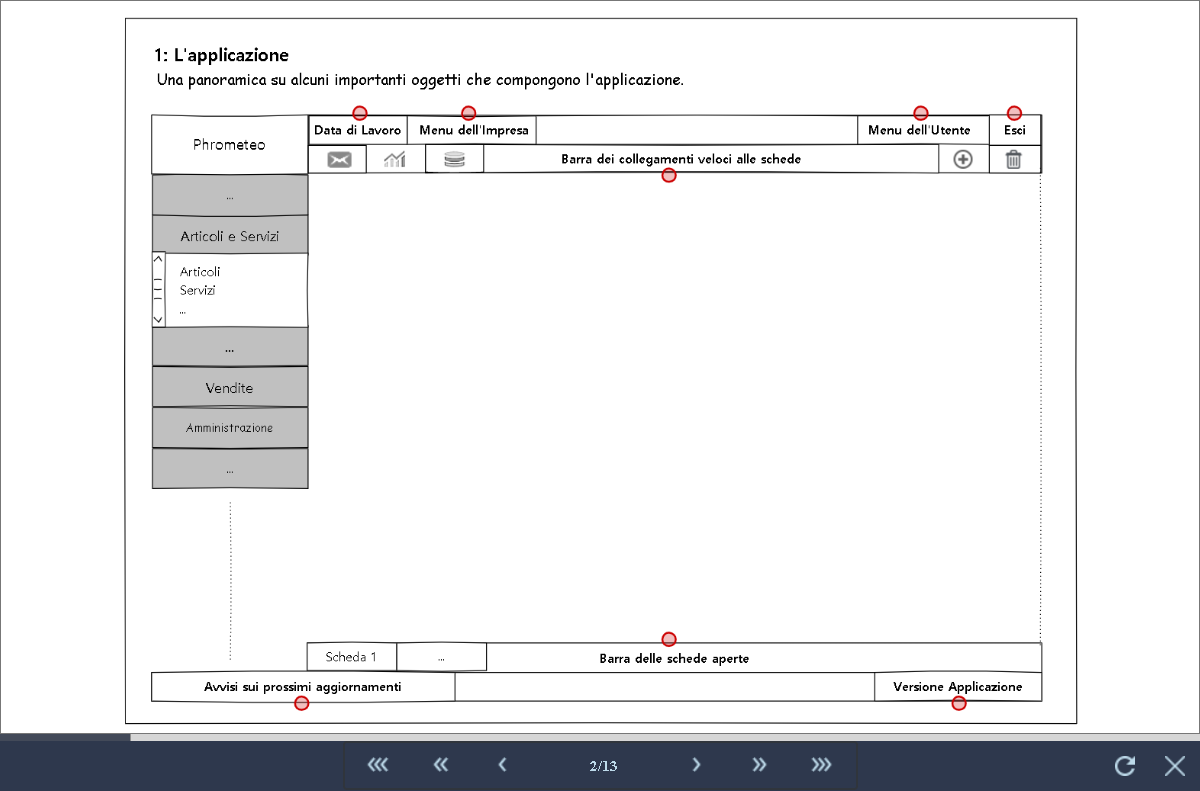
Nella parte superiore è presente il Menù Principale, che raccoglie gli elementi fondamentali per la navigazione, tra cui la data di lavoro corrente, il menù dedicato all’attività di impresa, il menù utente e il pulsante per uscire dalla sessione di lavoro.
La data di lavoro
La data di lavoro può essere modificata direttamente cliccandoci sopra. In questo modo cambia il riferimento temporale dell'intera sessione di lavoro e, ogni volta che si apre una scheda che prevede una data preimpostata, Phrometeo utilizza automaticamente la data di lavoro selezionata. Questo permette all'utente di spostarsi tra periodi diversi, navigare tra gli esercizi fiscali e visualizzare solo i documenti e le informazioni pertinenti all'anno corrispondente, mantenendo sempre un contesto coerente e ordinato.Il menù dell'impresa
Il Menù dell'Impresa raccoglie le schede e le funzionalità dedicate alla gestione dei dati generali dell'attività e alle operazioni di manutenzione. Da qui è possibile consultare le informazioni sulla licenza d'uso, accedere all'archivio documenti, gestire la rubrica dei contatti e utilizzare i servizi di backup e ripristino.Il menù dell'utente
Il Menù dell'Utente, invece, contiene le funzionalità dedicate alla gestione del proprio profilo e permette di aggiornare i dati personali, modificare l’indirizzo e-mail o la password e inviare segnalazioni all’assistenza.Questo menù offre anche l'accesso diretto al manuale, alle guide online e alla guida illustrata mostrata nell'immagine seguente, che attraverso immagini e schemi aiuta a comprendere rapidamente i concetti fondamentali dell’applicazione.
Il Menù Secondario
Sotto il menù principale si trova il menù secondario, che da sinistra verso destra include il pulsante per l'accesso alle notifiche, il pulsante per l'accesso alla situazione economica dell'attività e il pulsante dedicato allo spazio occupato dalle risorse nel cloud.Proseguendo verso destra si trovano l'elenco dei collegamenti veloci alle schede di lavoro, il pulsante per aggiungere nuovi collegamenti veloci e infine il pulsante per aprire il cestino.
 Nello specifico, i primi tre pulsanti consentono l'apertura delle seguenti schede informative:
Scheda Notifiche: mostra lo storico delle notifiche ricevute dall'utente. Se sono presenti notifiche non ancora lette, il numero viene evidenziato sopra l'icona.
Scheda Situazione dell'Impresa: presenta diversi indicatori relativi all'andamento dell'attività nel periodo selezionato, come il numero di fatture emesse o le somme incassate.
Scheda Spazio Risorse: visualizza i dati relativi allo spazio attualmente occupato nel cloud dalle risorse dell'attività, come ad esempio i documenti caricati in archivio, i backup eseguiti e le immagini degli articoli.
I Collegamenti Veloci
Nella parte destra del menù è presente il pulsante per aggiungere i collegamenti veloci. Da qui è possibile aprire una finestra che consente di selezionare le schede di lavoro utilizzate più di frequente e inserirle nell'area centrale del menù per un accesso più rapido.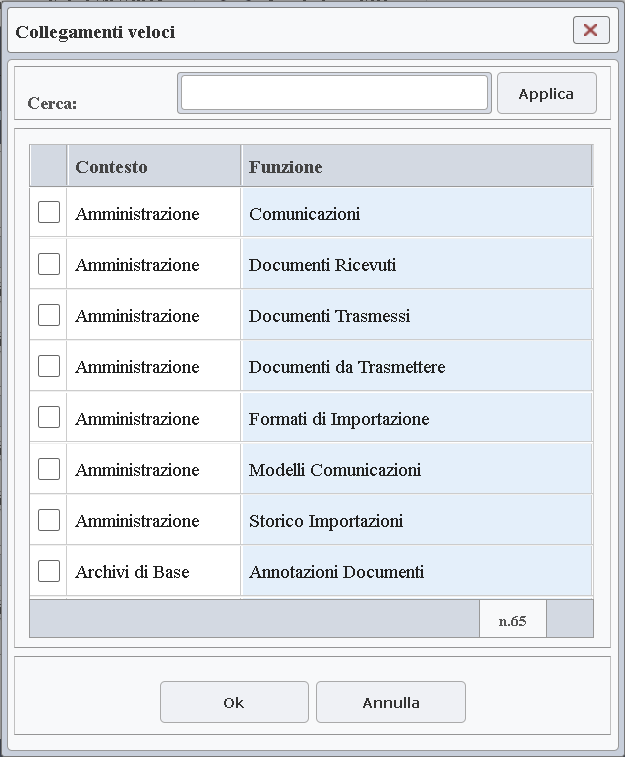
Il Cestino
Infine, proseguendo verso destra, si trova il pulsante che apre il cestino, dove vengono raccolti tutti gli oggetti rimossi dalle schede di lavoro. Da qui è possibile ripristinarli oppure eliminarli definitivamente dall'applicazione.Il Menù delle Schede di Lavoro
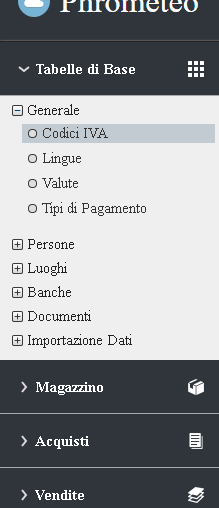
Sotto il logo dell'applicazione si trova il Menù delle Schede di Lavoro. Si tratta di un menù verticale molto
importante, perché rappresenta il punto di accesso alla maggior parte delle funzionalità dell'applicazione, organizzate
in gruppi logici in base alla loro area di appartenenza.
L’aspetto di questo menù può variare perché i raggruppamenti funzionali e i collegamenti alle schede di lavoro
dipendono dai moduli attivi e dai permessi posseduti dell'utente connesso. Di conseguenza, ogni utente può visualizzare
una situazione differente in base al proprio profilo.
La Barra delle Schede
Nella parte inferiore dell'applicazione è presente la barra delle schede aperte, che mostra quali pagine sono attualmente in uso e permette di lavorare in parallelo senza dover salvare e chiudere una scheda prima di passare alla successiva.
La Barra di stato
In ultimo va citata la barra di stato, posizionata nella parte inferiore dell'applicazione e contenente varie informazioni utili, come la prossima data di aggiornamento pianificata, i dati sul copyright e il numero di versione dell'applicazione attualmente in uso.