



La Scheda
La scheda è raggiungibile dal Menù Laterale, alla voce Archivi di Base => Generale => Arrotondamenti. Nella barra delle funzioni sono attive le seguenti funzionalità: Nuovo, Duplica, Apri, Rimuovi, Stampa, Esporta, Importa, Guida, Chiudi.È possibile filtrare i dati della scheda sia in visualizzazione sia nella stampa e nell'esportazione su file. Allo stesso modo è possibile ordinarli per colonna e scegliere quali colonne mostrare o nascondere, così da adattare la visualizzazione alle proprie esigenze.
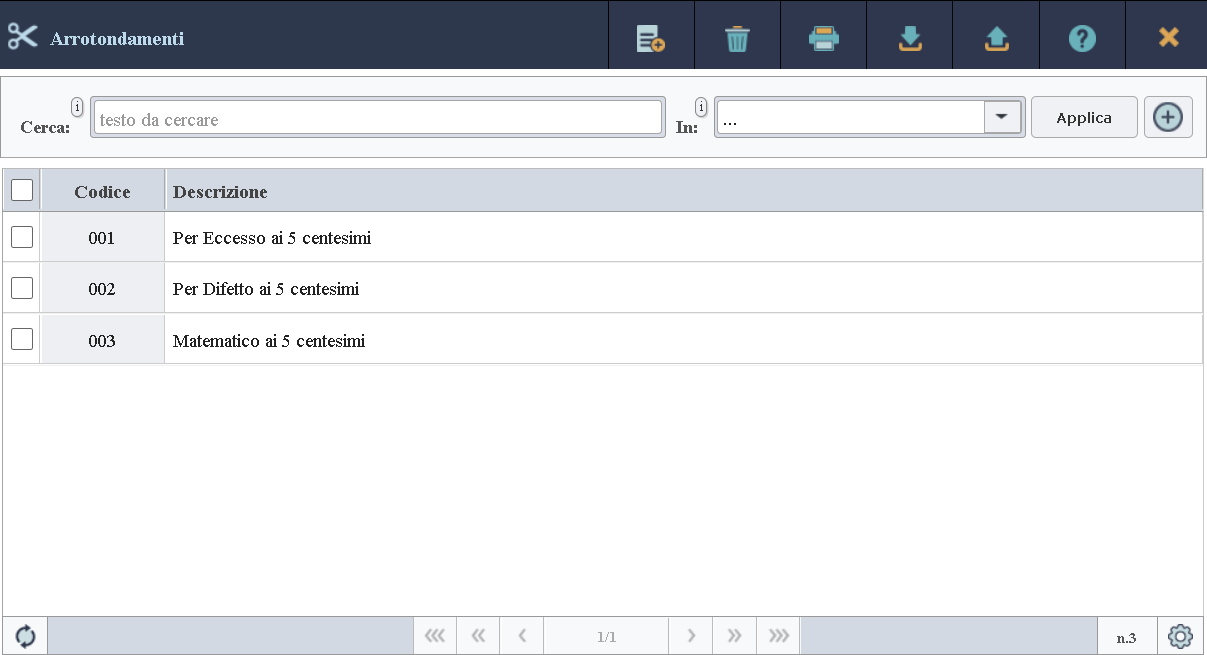 Per approfondimenti apri la sezione dedicata alla descrizione delle tabelle.
Dettaglio Dati
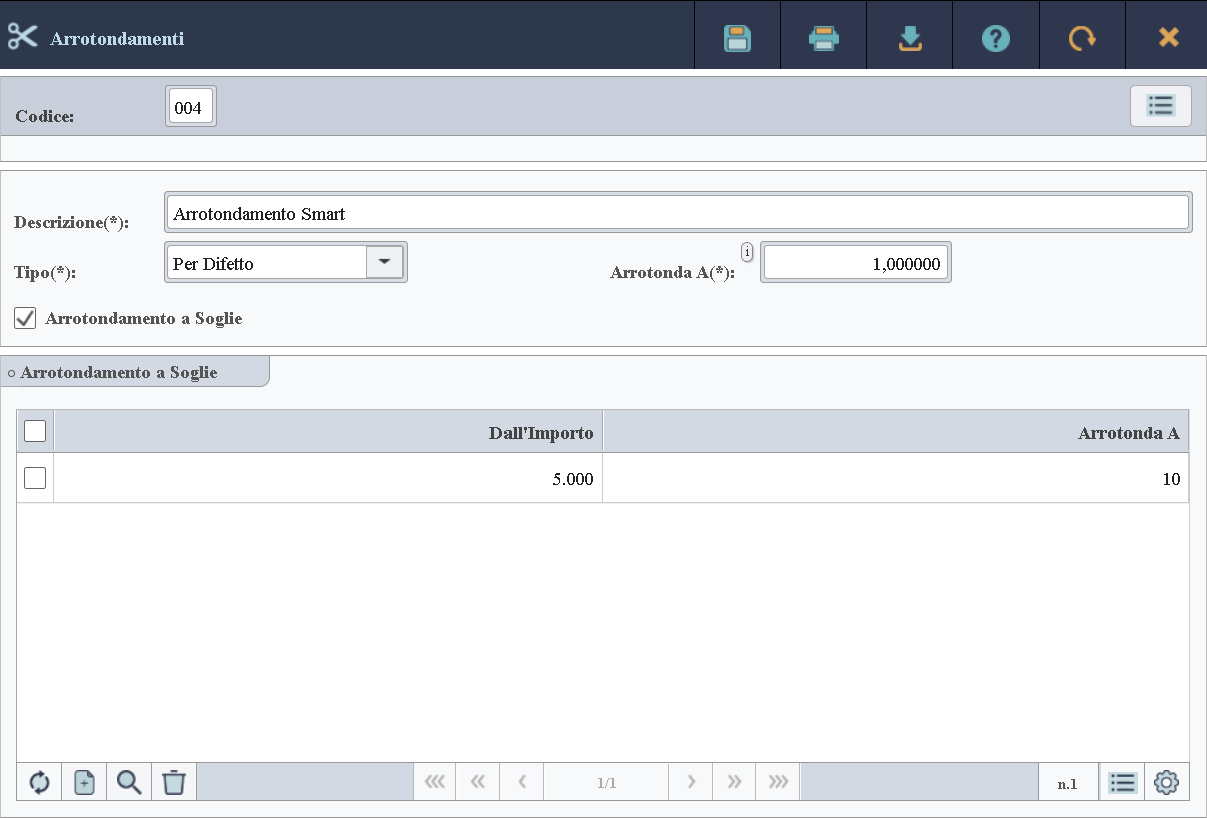
L'inserimento o la modifica di un arrotondamento apre la sezione di dettaglio della scheda, nella quale è possibile compilare o modificare i dati dell'oggetto.In questa sezione, nella barra delle funzioni sono attive le seguenti funzionalità: Salva, Rimuovi, Stampa, Esporta, Precedente*, Successivo*, Guida, Indietro, Chiudi. Le azioni con asterisco sono attive solamente nel caso in cui abbiamo aperto un oggetto esistente.
È possibile rendere obsoleto un arrotondamento che non si desidera più utilizzare nell'applicazione, ma che non può essere rimosso perché già impiegato in precedenza, indicando un periodo di validità dal pannello di dettaglio. In questo modo l'arrotondamento resta disponibile in tabella, ma non può più essere selezionato in altre schede.
Descrizione dei Dati
Codice
Descrizione
Tipo
Arrotonda A
Arrotondamento a Soglie
Tabella Arrotondamento a Soglie
Tabella nella quale è possibile definire più soglie di arrotondamento. Ogni importo viene arrotondato in base alla soglia di applicazione nella quale ricade.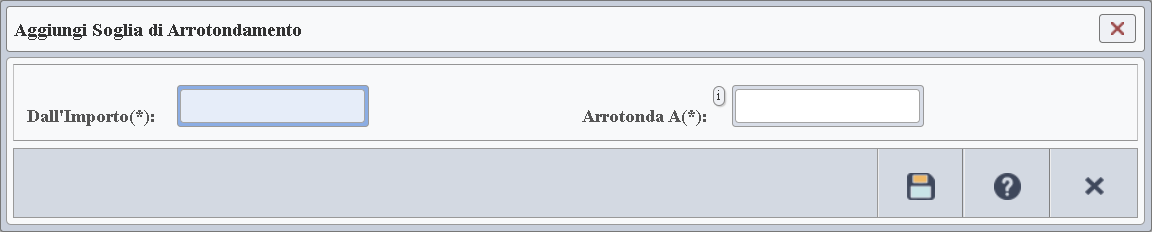
Descrizione dei Dati
Dall'Importo
Arrotonda A
