
Manuale e Guide


Modulo Base - Opzione Attivabile
Pulsante di navigazione che porta alla pagina precedente del manuale o della guidaPulsante di navigazione che porta alla pagina successivo del manuale o della guida

Scheda Vettori

La Scheda Vettori raccoglie e organizza tutte le informazioni fondamentali relative ai vettori utilizzati per il trasporto delle merci a vario titolo tra l'impresa e i vari soggetti esterni coinvolti.

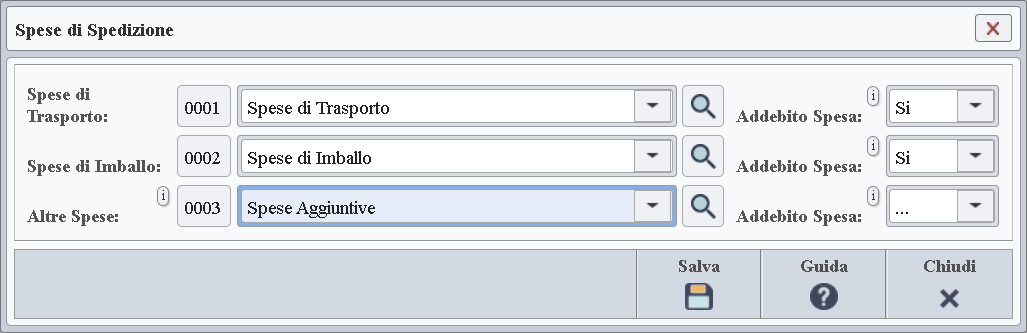
Oltre ai dati di base, è possibile associare ai vettori delle spese di spedizione che verranno proposte automaticamente durante la creazione dei documenti che prevedono un trasporto merci, quando viene selezionato uno specifico vettore e non sono state definite spese prioritarie per il cliente o fornitore.

Le spese configurabili possono riguardare:
  • Spese di Imballo
  • Spese di Trasporto
  • Altre Spese (assicurative, di trasbordo, amministrative, logistiche o altre voci accessorie)

Queste impostazioni permettono di proporre automaticamente i costi più ricorrenti, evitando l’inserimento manuale durante la compilazione dei documenti.

La scheda risulta visibile solo se l'opzione DDT e Fatturazione Differita è attiva.


La Scheda

La scheda è raggiungibile dal Menù Laterale, alla voce Spedizioni => Vettori => Vettori. Nella barra delle funzioni sono attive le seguenti funzionalità: Nuovo, Apri, Rimuovi, Stampa, Esporta, Importa, Guida, Chiudi.

È possibile filtrare i dati della scheda sia in visualizzazione sia nella stampa e nell'esportazione su file. Allo stesso modo è possibile ordinarli per colonna e scegliere quali colonne mostrare o nascondere, così da adattare la visualizzazione alle proprie esigenze.
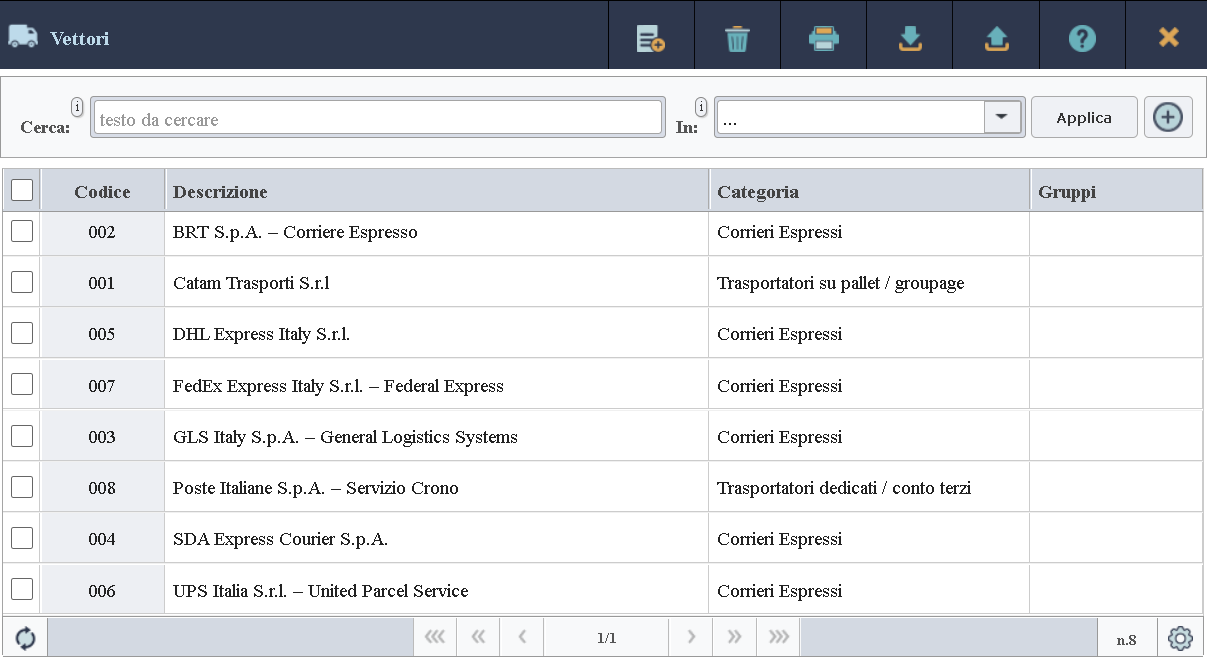
Immagine della scheda dei vettori.
Per approfondimenti apri la sezione dedicata alla descrizione delle tabelle.


Dettaglio Dati

L'inserimento o la modifica di un vettore apre la sezione di dettaglio della scheda, nella quale è possibile compilare o modificare i dati dell'oggetto.

In questa sezione, nella barra delle funzioni sono attive le seguenti funzionalità: Salva, Rimuovi, Stampa, Esporta, Precedente*, Successivo*, Guida, Indietro, Chiudi. Le azioni con asterisco sono attive solamente nel caso in cui abbiamo aperto un oggetto esistente.

È possibile rendere obsoleto un vettore che non si desidera più utilizzare nell'applicazione, ma che non può essere rimosso perché già impiegato in precedenza, indicando un periodo di validità dal pannello di dettaglio. In questo modo il vettore resta disponibile in tabella, ma non può più essere selezionato in altre schede.
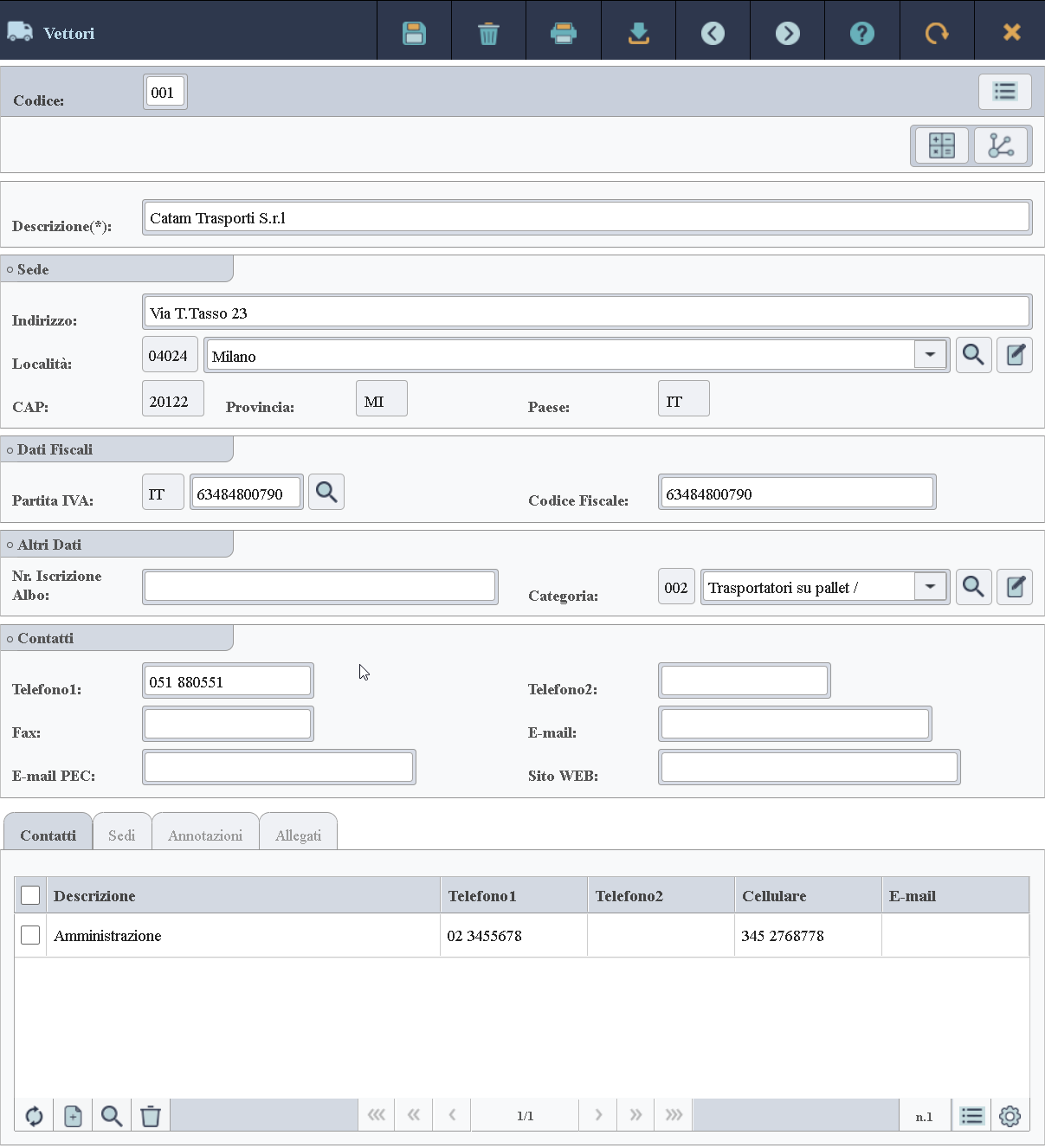
Immagine dei dati di dettaglio di un vettore.

Descrizione dei Dati

Codice
Codice numerico di 3 cifre che identifica il vettore.
Descrizione
Descrizione del vettore.

Sede Legale

Indirizzo
Indirizzo del domicilio fiscale o della sede legale.
Comune
Comune del domicilio fiscale o della sede legale.
CAP/Provincia/Paese
Dati a sola lettura, compilati automaticamente in base al comune selezionato.

Dati Fiscali

Codice Fiscale
Codice fiscale del cliente.
Partita IVA
Visibile quando il cliente rappresenta un'attività d'impresa. Per i clienti esteri privi di partita IVA italiana è possibile inserire il numero VAT del paese di appartenenza. Le prime due lettere della partita IVA vengono compilate automaticamente in base al paese associato al comune indicato nella sezione Domicilio Fiscale / Sede Legale.
Carta di Identità
Visibile solo per clienti privi di partita IVA, riporta il numero di carta di identità.

Preferenze di Vendita

I dati presenti in questa sezione vengono proposti automaticamente dal sistema durante la compilazione dei documenti di vendita intestati al cliente, così da velocizzare l'inserimento e garantire coerenza nelle informazioni utilizzate.
Listino Principale
Indica il listino che l'applicazione propone automaticamente durante la compilazione dei documenti di vendita intestati al cliente. Se questo valore viene impostato, ha priorità su quanto definito per lo stesso campo nella scheda Tipi Documenti. Se non viene specificato un listino né a livello di cliente né a livello di tipo documento, l’applicazione utilizza il listino predefinito configurato nella scheda Impostazioni Generali.
Sconti %
Indica tre livelli di sconto percentuale che l'applicazione propone automaticamente durante la compilazione dei documenti di vendita intestati al cliente. Gli sconti vengono applicati sul totale degli articoli e dei servizi del documento e si sommano a eventuali ulteriori sconti determinati dal tipo di pagamento selezionato.
Esposizione Prezzi
Indica il criterio con cui vengono mostrati i prezzi unitari di articoli, servizi, spese e altri importi nei documenti intestati al cliente. È possibile scegliere tra In Base al Listino, IVA Esclusa e IVA Inclusa.

Se si seleziona In Base al Listino, l'esposizione dei prezzi proposta automaticamente nei documenti seguirà quanto definito nel listino associato. Quando il campo Esposizione Prezzi viene qui valorizzato, ha priorità rispetto allo stesso campo configurato nella scheda Tipi Documenti.

Preferenze Generali

Categoria
Indica la categoria di appartenenza del cliente.
Zona
Indica la zona geografica di appartenenza del cliente.
Codice IVA
Indica un codice IVA che verrà proposto automaticamente durante la vendita di articoli e servizi al cliente, sostituendo i codici IVA originali indicati nelle rispettive anagrafiche Articoli/Servizi. Questo parametro è utile quando il cliente rientra in categorie particolari che richiedono l'applicazione di un codice IVA specifico.

Contatti

Questa sezione raccoglie le informazioni di contatto del cliente. Nel caso di imprese strutturate con più persone e/o uffici, è possibile utilizzare questa sezione per indicare i contatti generali, mentre eventuali recapiti specifici possono essere gestiti nelle tabelle dedicate a contatti e sedi.
Telefono1
Indica il primo riferimento telefonico del cliente.
Telefono2
Indica il secondo riferimento telefonico del cliente.
Cellulare
Indica il cellulare di riferimento del cliente.
Fax
Indica il numero di fax principale del cliente.
E-mail
Indica l'indirizzo e-mail principale del cliente.
E-mail PEC
Indica l'indirizzo e-mail PEC principale del cliente.
Sito WEB
Indica l'indirizzo WEB del sito del cliente se presente.

Tabella Contatti

Tabella dedicata all'inserimento e alla gestione dei contatti aggiuntivi associati al cliente, utile per organizzare in modo strutturato recapiti alternativi o riferimenti specifici a persone e uffici.

La consultazione o gestione di un contatto aggiuntivo apre la finestra mostrata nell'immagine seguente.
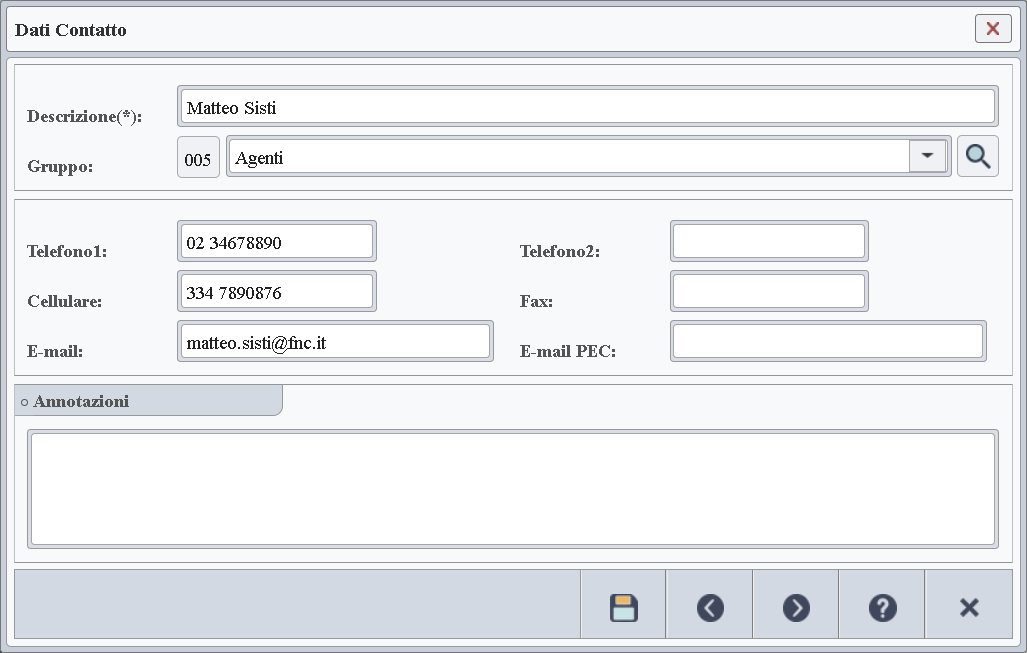
Immagine della finestra usata per consultare e compilare i contatti aggiuntivi del cliente.

Descrizione dei Dati
Descrizione
Descrizione del contatto.
Gruppo
Indica il gruppo di appartenenza del contatto. L'utilizzo dei gruppi consente di cercare o filtrare i contatti all'interno della rubrica in modo diretto e veloce.
Telefono1
Primo riferimento telefonico del contatto.
Telefono2
Secondo riferimento telefonico del contatto.
Cellulare
Cellulare di riferimento del contatto.
Fax
Numero di fax di riferimento del contatto.
E-mail
Indirizzo e-mail di riferimento del contatto.
E-mail PEC
Indirizzo e-mail PEC di riferimento del contatto.
Annotazioni
Campo dedicato alle annotazioni relative al contatto, utile per registrare informazioni aggiuntive, note operative o dettagli contestuali non gestiti dagli altri campi della finestra.
Separatore

Tabella Sedi

Tabella dedicata all'inserimento e alla gestione delle sedi del cliente, utile per organizzare in modo strutturato filiali, uffici operativi o punti di riferimento alternativi rispetto alla sede principale.

La consultazione o gestione di una sede secondaria apre la finestra mostrata nell'immagine seguente.
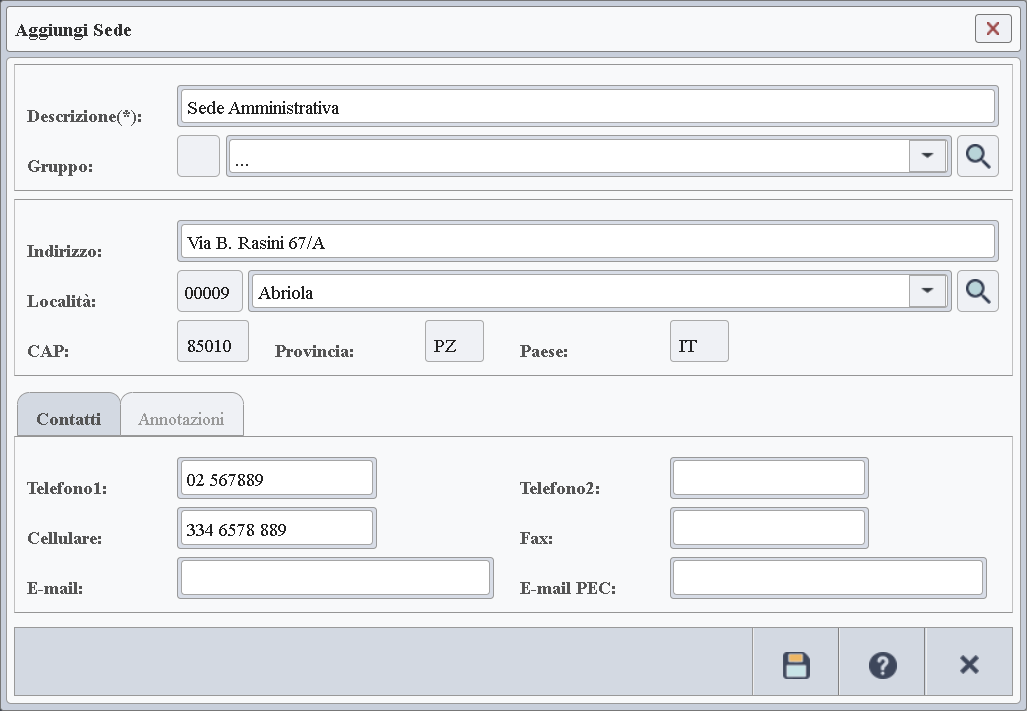
Immagine della finestra usata per consultare o gestire i dati delle sedi secondarie del cliente.

Descrizione dei Dati
Descrizione
Descrizione della sede.
Destinazione Merci
Indica che la sede può essere inclusa tra le destinazioni che è possibile selezionare durante la compilazione dei documenti che coinvolgono spedizioni di merci verso il cliente. Questo campo è visibile solo se è attiva l'opzione DDT e Fatturazione Differita.
Gruppo
Gruppo di appartenenza della sede.
Indirizzo
Indirizzo della sede.
Località
Località della sede.
CAP/Provincia/Paese
Dati a sola lettura, compilati automaticamente dal sistema durante la selezione della località.
Zona
Zona geografica in cui è localizzata la sede.
Contatti
Sezione in cui inserire i contatti della sede.
Telefono1
Primo riferimento telefonico della sede.
Telefono2
Secondo riferimento telefonico della sede.
Cellulare
Cellulare di riferimento della sede.
Fax
Numero di fax di riferimento della sede.
E-mail
Indirizzo e-mail di riferimento della sede.
E-mail PEC
Indirizzo e-mail PEC di riferimento della sede.
Spese di Spedizione
Sezione in cui vengono specificate le spese di spedizione che verranno proposte in automatico durante la compilazione di documenti che coinvolgono il trasporto di merci verso la sede. Questa sezione è visibile solo se è attiva l'opzione DDT e Fatturazione Differita.
Annotazioni
Sezione contenente le annotazioni relative alla sede, utile per registrare informazioni aggiuntive, note operative o dettagli organizzativi non gestiti dagli altri campi della finestra.
Separatore

Tabella Annotazioni

Tabella dedicata all'inserimento di annotazioni di interesse legate al cliente, utile per registrare informazioni aggiuntive, note operative o dettagli contestuali che supportano la gestione delle attività commerciali e amministrative.

La consultazione o gestione di un'annotazione apre la finestra mostrata nell'immagine seguente.
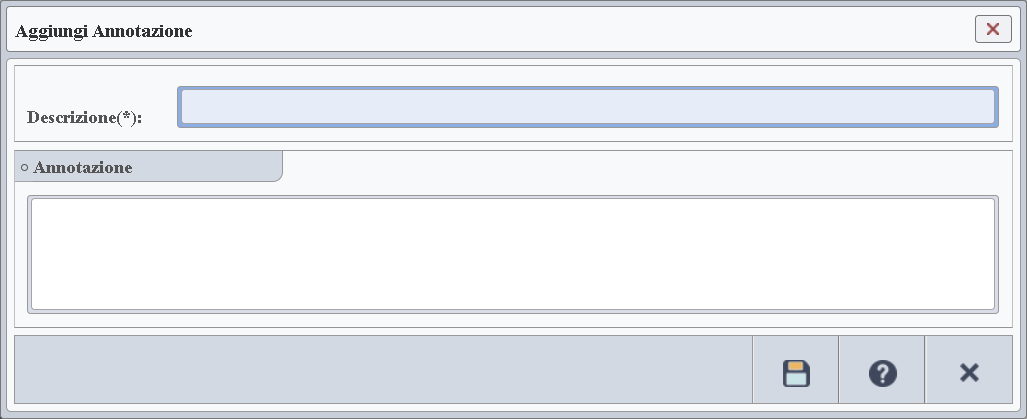
Immagine della finestra usata per consultare o gestire le annotazioni associate al cliente.

Descrizione dei Dati
Descrizione
Indica il titolo dell'annotazione che viene riportato in tabella.
Annotazione
Indica il testo dell'annotazione.
Separatore

Tabella Attributi

Tabella dedicata all'inserimento degli attributi di interesse legati al cliente. Gli attributi rappresentano informazioni specifiche che è utile associare al cliente, come il numero della carta fedeltà, codici di sconto esclusivi o qualsiasi altro dato operativo rilevante per la gestione commerciale.

L'immagine seguente mostra la finestra usata per consultare o compilare gli attributi associati al cliente.

Immagine della finestra usata per consultare o gestire gli attributi del cliente.

Descrizione dei Dati
Nome
Indica il nome dell'attributo che vogliamo associare al cliente.
Valore
Indica il valore dell'attributo ovvero l'informazione associata al cliente.
Separatore

Tabella Allegati

Tabella in cui è possibile inserire e consultare gli allegati di interesse associati al cliente attraverso l'uso della finestra mostrata nell'immagine seguente.
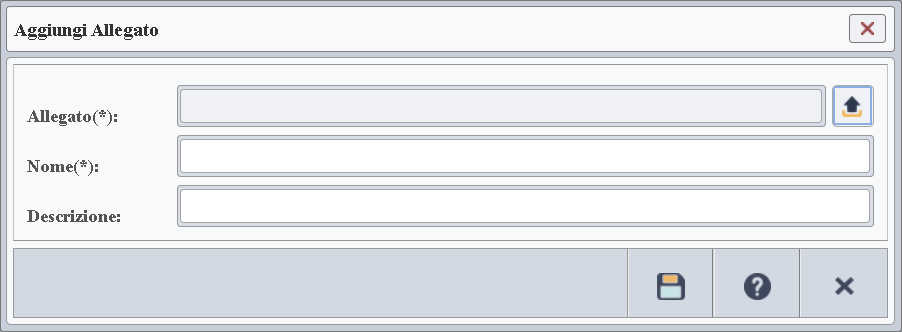
Immagine della finestra usata per consultare e gestire gli allegati associati al cliente.

Descrizione dei Dati
Allegato
Visibile solo se stiamo inserendo un nuovo allegato in tabella. Ci consente di caricare l'allegato selezionandolo dal file system del nostro PC.
Nome
Nome dell'allegato completo di estensione (.pdf, .xls, ..).
Descrizione
Descrizione dell'allegato che ne chiarisce il contenuto.
Separatore

Sezioni Aggiuntive

Per ogni cliente è possibile aprire sezioni dati aggiuntive, utili per inserire informazioni extra e impostazioni di configurazione. L'accesso avviene cliccando sui pulsanti presenti nella barra delle sezioni aggiuntive, collocata nella parte superiore della scheda di dettaglio. Alcuni pulsanti potrebbero non comparire, poiché la loro disponibilità dipende dal tipo di impresa selezionata per l'attività.

Immagine della barra delle sezioni aggiuntive del cliente.

A seguire vengono descritte le sezioni aggiuntive.

Sezione Dati di Pagamento

In questa sezione è possibile definire i dati di pagamento predefiniti che l'applicazione inserirà automaticamente durante la compilazione dei documenti di vendita intestati al cliente.

Immagine della finestra usata per consultare e gestire le preferenze di pagamento del cliente.

Descrizione dei Dati
Tipo di Pagamento
Consente di indicare la modalità di pagamento predefinita con cui si prevede che il cliente saldi le fatture. Se non viene specificato alcun valore, l'applicazione utilizzerà automaticamente il tipo di pagamento configurato nella scheda Impostazioni Generali.
Piano Scadenze
Consente di indicare il piano delle scadenze predefinito che verrà applicato al cliente.
Banca Impresa
Indica la banca predefinita da utilizzare per ricevere i pagamenti dal cliente. La banca selezionata deve appartenere ad una delle banche configurate nella scheda Banche dell'Impresa. Se non viene specificata alcuna banca, durante la compilazione dei documenti di vendita intestati al cliente verrà proposta automaticamente la banca di appoggio definita nella scheda Dati dell'Impresa.
Banca Cliente
Indica la banca che il sistema inserisce automaticamente durante la compilazione dei documenti che prevedono un pagamento verso il cliente, come ad esempio le note di credito. Accanto al nome della banca è disponibile un pulsante aggiuntivo da cui è possibile accedere alla compilazione dei dati relativi al conto corrente del cliente presso quella banca.
Spese di Incasso
Addebito Spese
Definisce come gestire, in modo predefinito, l'addebito delle spese di incasso al cliente. È possibile scegliere se applicare spese fisse specifiche (IVA esclusa), escludere completamente l'addebito oppure lasciare che la gestione delle spese venga determinata dal tipo di pagamento indicato nel documento.
Separatore

Sezione Dati di Spedizione

In questa sezione è possibile definire i dati predefiniti di spedizione per il cliente che verranno inseriti automaticamente durante la compilazione dei documenti di vendita che includono un trasporto come ad esempio DDT e fatture accompagnatorie. Questi dati sono visibili se è attiva l'opzione DDT e Fatturazione Differita.

Immagine della finestra usata per consultare e gestire le preferenze di spedizione del cliente.

Descrizione dei Dati
Cura del trasporto
Indica chi è responsabile del trasporto della merce, cioè chi materialmente si occupa di effettuare o organizzare il trasporto.
Porto
Indica chi sostiene i costi di trasporto, chi assume la responsabilità della merce durante il tragitto e quali regole logistiche e amministrative si applicano al trasporto (resa, gestione vettore, eventuali oneri doganali).
Aspetto Beni
Indica la forma fisica o lo stato in cui si presentano i beni al momento della spedizione.
Causale del DDT
Indica la causale predefinita inserita automaticamente durante la compilazione dei DDT destinati al cliente.
Vettore
Indica il vettore utilizzato per il trasporto della merce.
Categoria Merci
Indica la macrocategoria delle merci trasportate. Può essere utilizzata nella scheda DDT Clienti per applicare filtri di visualizzazione, stampa ed esportazione dei dati a fini statistici o di analisi dei dati.

Spese

Gruppo di dati in cui è possibile indicare le regole per il calcolo delle spese legate alla spedizione, che verranno proposte durante la compilazione dei documenti destinati al cliente.
Spese di Trasporto
Regola di Calcolo utilizzata per valorizzare i costi di trasporto della merce.
Spese di Imballo
Regola di Calcolo utilizzata per valorizzare i costi legati al confezionamento o alla preparazione della merce.
Altre Spese
Regola di Calcolo utilizzata per valorizzare i costi aggiuntivi della spedizione, come ad esempio etichettatura dei prodotti, servizi assicurativi o altri oneri accessori.
Addebito Spesa
Indica per ciascuna delle regole di calcolo inserite se le spese vanno addebitate nel documento.
Separatore

Sezione Gruppi

Questa sezione consente di definire i gruppi di appartenenza del cliente. La suddivisione in gruppi rende più semplice applicare filtri ai dati della scheda clienti e permette di generare stampe in formato PDF o di esportare i risultati in Excel, XML o altri formati. In questo modo è possibile ottenere set di dati che rispondono a criteri di ricerca complessi, facilitando l'organizzazione e l'analisi delle informazioni.
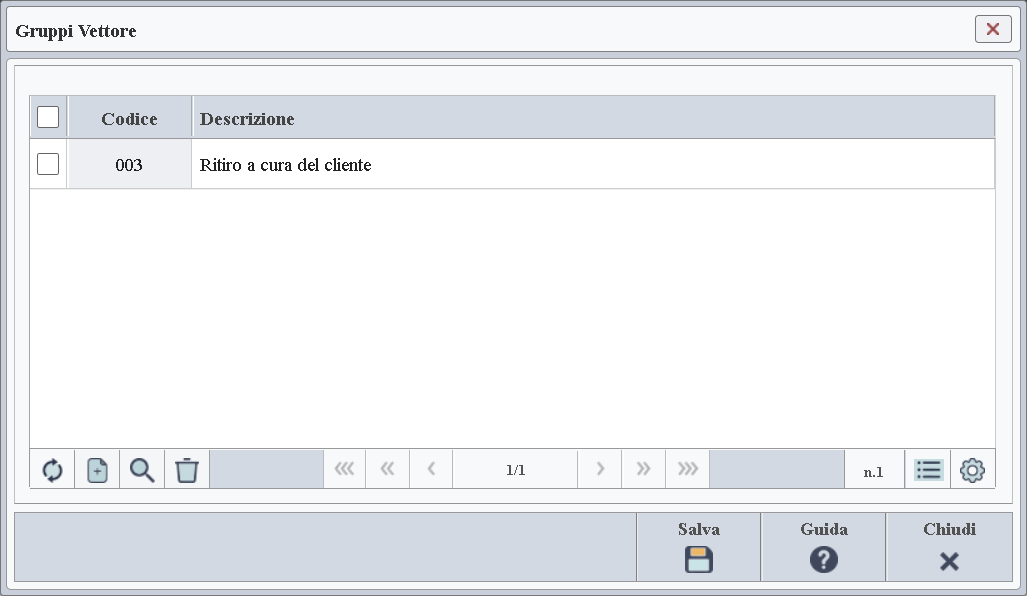
Immagine della finestra usata per accedere alla tabella dei gruppi di appartenenza del cliente.
Separatore

Sezione Opzioni di Fatturazione Elettronica

Questa sezione dati consente di definire le modalità con cui i documenti elettronici vengono inviati al cliente tramite il Sistema di Interscambio (SDI).

Immagine della finestra usata per consultare e gestire le opzioni di fatturazione elettronica del cliente.

Descrizione dei Dati
Impostazioni di Base
Modalità di Recapito
Consente di definire la modalità di consegna dei documenti elettronici emessi per il cliente (se il cliente non ha configurato un proprio indirizzo telematico predefinito). E' possibile selezionare una delle seguenti impostazioni:
  • Cassetto Fiscale: i documenti vengono recapitati direttamente nel Cassetto Fiscale del cliente e risultano visibili nella sua area riservata sul portale dell'Agenzia delle Entrate.
  • Canale Telematico: i documenti vengono inviati tramite un canale di comunicazione dedicato, destinato a un software gestionale che provvede a recuperarli e inserirli nel sistema informativo del cliente.
  • Indirizzo E-mail: i documenti vengono recapitati nel Cassetto Fiscale del cliente e inoltrati all'indirizzo PEC specificato.
Codice Destinatario
Visibile solo quando viene scelta una modalità di recapito tramite canale telematico. Serve a indicare il codice del canale attraverso cui i documenti elettronici vengono inviati e successivamente ricevuti dal software gestionale del cliente.
E-mail
Visibile solo quando viene scelta una modalità di recapito tramite e-mail. Indica l'indirizzo e-mail (PEC o casella di posta) al quale il sistema inoltra i documenti elettronici destinati al cliente.
Fatture Immediate
Modalità di Invio
Indica la modalità di invio delle fatture immediate del cliente verso l'Agenzia delle Entrate. Sono disponibili due opzioni: Manuale o Automatico.
Giorni di Ritardo
Visibile solo quando è attiva la modalità di invio automatico. Definisce il numero di giorni che il sistema attende prima di trasmettere la fattura immediata al Sistema di Interscambio (SDI).
Fatture Differite
Questa sezione dati risulta visibile solo se è attiva l'opzione DDT e Fatturazione Differita.
Modalità di Invio
Indica la modalità di invio delle fatture differite del cliente verso l'Agenzia delle Entrate. Sono disponibili due opzioni: Manuale o Automatico.
Giorni di Ritardo
Visibile solo quando è attiva la modalità di invio automatico. Definisce il numero di giorni che il sistema attende prima di trasmettere la fattura differita al Sistema di Interscambio (SDI).
Separatore

Sezione Opzioni

Questa sezione è visibile solo se il tipo di attività selezionato per l'impresa consente la configurazione di una o più opzioni generali per il cliente. Quando il cliente viene scelto come controparte di un documento di vendita, l'applicazione imposta automaticamente i dati predefiniti indicati in questa sezione. Se non sono stati specificati valori particolari, verranno utilizzati i dati presenti nella scheda Impostazioni Generali.

Immagine della finestra usata per consultare e gestire le opzioni associate al cliente.

Descrizione dei Dati
Ritenuta
Gruppo di dati in cui è possibile impostare i parametri di configurazione relativi all'applicazione della ritenuta al cliente.
Applica Ritenuta
Indica se applicare la ritenuta nei documenti intestati al cliente come impostazione predefinita.
Aliquota
Indica l'aliquota della ritenuta espressa come valore percentuale sulla base imponibile.
Base Imponibile
Indica la percentuale della base imponibile su cui applicare la ritenuta.
Causale
Indica la causale della ritenuta.
Descrizione
Indica la descrizione che deve comparire nella stampa dei documenti se il modulo di stampa è stato configurato per esporre questa descrizione.
Applica Ritenuta Aggiuntiva
Indica se applicare una ritenuta aggiuntiva nei documenti intestati al cliente come impostazione predefinita.
Ritenuta Aggiuntiva
Gruppo di dati che permette di configurare i parametri relativi all'applicazione di una ritenuta supplementare al cliente.
Aliquota
Indica l'aliquota della ritenuta aggiuntiva espressa come valore percentuale sulla base imponibile.
Base Imponibile
Indica la percentuale della base imponibile su cui applicare la ritenuta aggiuntiva.
Causale
Indica la causale della ritenuta aggiuntiva.
Descrizione
Indica la descrizione che deve comparire nella stampa dei documenti se il modulo di stampa è stato configurato per esporre questa descrizione.
Contributo Previdenziale
Gruppo di dati che consente di configurare i parametri relativi all'applicazione del contributo previdenziale.
Applica Contributo
Indica se addebitare il contributo nei documenti intestati al cliente come impostazione predefinita.
Aliquota
Indica l'aliquota del contributo espressa come valore percentuale sulla base imponibile.
Base Imponibile
Indica la percentuale della base imponibile su cui applicare il contributo.
Descrizione
Indica la descrizione che deve comparire nella stampa dei documenti se il modulo di stampa è stato configurato per esporre questa descrizione.
Imposta di Bollo
Gruppo di dati che consente di configurare i parametri relativi all'addebito dell'imposta di bollo al cliente, se dovuta.
Addebito Bollo
Indica se addebitare il bollo al cliente come impostazione predefinita, quando dovuto.
Descrizione
Indica la descrizione che deve comparire nella stampa dei documenti se il modulo di stampa è stato configurato per esporre questa descrizione.


Separatore