



Panoramica
Nel contesto di un'attività d'impresa, uno degli aspetti più importanti da tenere sotto controllo è la situazione creditoria e debitoria. Quali crediti vantiamo nei confronti dei clienti? Quali debiti abbiamo verso i fornitori? Qual è il saldo complessivo? Disporre in qualsiasi momento di queste informazioni consente di avere una fotografia aggiornata e precisa della situazione creditoria e debitoria dell'impresa.Uno strumento che evidenzia in modo chiaro e immediato i clienti che non hanno rispettato una o più scadenze di pagamento permette di individuare tempestivamente le situazioni critiche e di gestire in modo più efficace le attività di recupero crediti attraverso l'invio dei relativi solleciti.
Inoltre, la possibilità di ricevere notifiche tramite e-mail o direttamente nell'applicazione quando un pagamento cliente risulta insoluto da un determinato numero di giorni, oppure quando è prossima una scadenza di pagamento verso un fornitore, consente di mantenere costantemente sotto controllo la situazione e di intervenire con tempestività quando necessario.
Altrettanto importante è la possibilità di ricercare in modo rapido e mirato situazioni specifiche legate, ad esempio, a un determinato cliente o documento, così da poter verificare gli importi dovuti, l'eventuale applicazione di interessi di mora, i documenti di riferimento e lo storico dei solleciti di pagamento inviati.
Gestione delle Scadenze di Pagamento
Fatte queste premesse, analizziamo ora più nel dettaglio, senza entrare negli aspetti tecnici per i quali si rimanda al manuale online, come l'applicazione gestisce tutte queste funzionalità, partendo dalla generazione delle scadenze di pagamento.Quando si procede alla compilazione di una nuova fattura, è possibile specificare il tipo di pagamento previsto per il cliente. Tale informazione può essere inserita manualmente oppure essere recuperata automaticamente dalle preferenze definite nella relativa anagrafica. In questo secondo caso, alla selezione del cliente all'interno del documento, il campo verrà compilato automaticamente.
Sebbene il dato non sia obbligatorio, la sua valorizzazione consente all'applicazione di generare automaticamente le relative scadenze di pagamento, con un notevole risparmio di tempo. Nell'ambito del documento, le scadenze generate o inserite manualemnte possono essere consultate e gestite tramite il pulsante mostrato nell'immagine seguente:

Per ogni scadenza vengono visualizzate informazioni utili quali la data di scadenza, la modalità di pagamento prevista, l'importo da corrispondere e lo stato del pagamento.
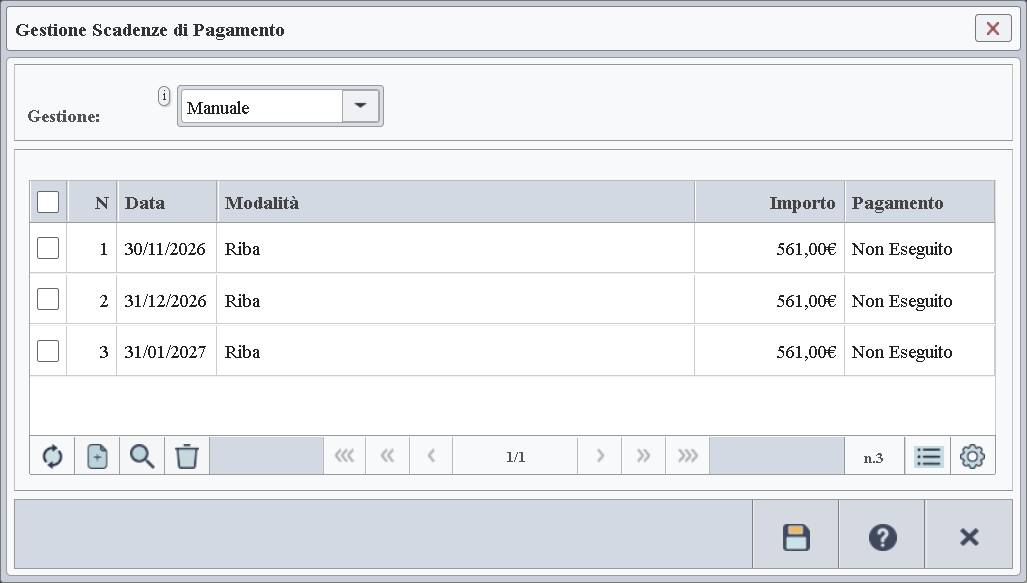
Per ogni scadenza presente nella tabella, al momento del salvataggio del documento, l'applicazione genera automaticamente un pagamento nella scheda Pagamenti, descritta nella sezione successiva.
La Scheda dei Pagamenti
La Scheda Pagamenti consente di monitorare lo stato dei pagamenti di clienti e fornitori. È in questa scheda che l'applicazione inserisce e sincronizza automaticamente i pagamenti generati a partire dalle scadenze presenti nei documenti. È comunque possibile registrare manualmente ulteriori pagamenti relativi a clienti e fornitori.
Come evidenziato nell'immagine precedente, questa scheda rappresenta un vero e proprio cruscotto che offre una fotografia immediata della situazione creditoria e debitoria dell'impresa, sia nel suo complesso sia con riferimento a uno specifico cliente, fornitore o documento nel periodo interessato. In questo modo è possibile comprendere rapidamente quali crediti devono ancora essere incassati e quali debiti risultano ancora da saldare nei confronti dei fornitori.
Per ogni pagamento generato automaticamente a partire da una scadenza documento, è possibile cliccare sull'icona della colonna Documento per aprire direttamente il documento di origine ed accedere a tutte le informazioni necessarie a comprendere l'origine del pagamento.
Per analizzare la situazione relativa a uno specifico cliente o documento, è sufficiente inserire parte della denominazione del cliente oppure il numero del documento nel filtro di ricerca, così da visualizzare esclusivamente i pagamenti interessati. Gli indicatori Crediti, Debiti, Insoluti e Saldo verranno ricalcolati automaticamente in modo da riflettere la situazione risultante dai soli dati visualizzati.
Per ogni pagamento è inoltre possibile allegare documenti, inserire annotazioni e consultare lo storico dei solleciti inviati, così da disporre di tutte le informazioni complementari correlate alla specifica situazione.
La scheda dei pagamenti risulta particolarmente utile non solo per verificare la situazione creditoria e debitoria dell'impresa, ma anche per gestire i pagamenti in modo rapido e intuitivo. È infatti possibile modificare lo stato di uno o più pagamenti con un'unica operazione sfruttando gli appositi pulsanti posti ai piedi della tabella oppure creare un sollecito di pagamento semplicemente cliccando sull'icona presente nella colonna Solleciti.
Anche il sollecito di pagamento non deve essere redatto manualmente. L'applicazione mette infatti a disposizione un sistema basato su modelli che consente di generarne rapidamente il contenuto, riducendo i tempi di compilazione e minimizzando il rischio di errori. Questa funzionalità verrà descritta in dettaglio nella sezione Solleciti di Pagamento.
Le Notifiche di Scadenza dei Pagamenti
Mentre gli strumenti descritti nelle sezioni precedenti consentono di monitorare costantemente i flussi di cassa, i mancati pagamenti e gli insoluti, in questa sezione verrà illustrato come l'applicazione supporta l'utente attraverso un sistema di notifiche automatiche. Tali notifiche permettono di essere avvisati quando un pagamento cliente risulta non incassato da un determinato numero di giorni oppure quando una scadenza di pagamento verso un fornitore è prossima al termine.Il sistema di notifiche riveste un ruolo particolarmente importante poiché consente di evidenziare e ricordare situazioni che richiedono attenzione o un intervento da parte dell'utente. Ogni notifica riporta i dettagli del pagamento interessato e include un pulsante/collegamento che se premuto permette di impostarne rapidamente lo stato su Pagato, nel caso in cui il pagamento sia già stato effettuato ma non sia ancora stato registrato nell'applicazione.
Le notifiche sono configurabili attraverso la scheda Impostazioni Scadenze Pagamenti come mostra l'immagine seguente:

È in questa scheda che vengono configurate le notifiche relative ai pagamenti. È possibile stabilire se le notifiche devono essere attive, dopo quanti giorni di ritardo rispetto alla scadenza di un pagamento cliente devono essere inviate, con quanto anticipo devono essere segnalate le scadenze dei pagamenti fornitori, se la notifica deve essere recapitata tramite e-mail o all'interno dell'applicazione e a quali utenti deve essere destinata, così da adattarne il funzionamento alle esigenze operative dell'impresa.
I Solleciti di Pagamento
La scheda Solleciti di Pagamento consente di consultare lo storico dei solleciti di pagamento inviati ai clienti. Anche in questo caso è possibile filtrare i risultati per cliente o per uno specifico documento, così da individuare rapidamente quanti e quali solleciti sono stati inviati.
Un sollecito di pagamento può essere inviato a più destinatari, può essere corredato di allegati e annotazioni e include la lista dei pagamenti di riferimento non corrisposti. E' possibile inviare i solleciti via e-mail direttamente dall'applicazione o in caso si scelgano canali esterni quali fax o raccomandata è comunque possibile registrarli al fine di mantenere uno storico completo delle attività di sollecito effettuate.
Uno degli strumenti piu utili anche in questo caso è quello di affidarsi all'uso di un modello di sollecito al posto di compilarlo manualmente ogni volta. L'applicazione mette infatti a disposizione una serie di impostazioni nella scheda Impostazioni Solleciti Pagamenti in cui è possibile definire un modello di sollecito e il servizio di posta predefiniti.

Queste impostazioni risultano particolarmente utili quando si crea un nuovo sollecito a partire da un pagamento nella scheda Pagamenti. In questo caso l'applicazione apre automaticamente la scheda dei solleciti, compilando il titolo e il contenuto dell'e-mail sulla base del modello configurato. Allo stesso modo vengono inseriti automaticamente gli eventuali allegati da inviare e il pagamento di riferimento nell'apposita sezione. È comunque sempre possibile selezionare un modello diverso oppure modificare il contenuto del sollecito prima dell'invio. Inoltre, è possibile utilizzare modelli basati su contenuti dinamici anziché su testi statici.
Un contenuto dinamico è un testo che contiene uno o più simboli riconosciuti dall'applicazione e sostituiti automaticamente con i dati effettivi al momento dell'invio. Lo scopo è quello di utilizzare un unico modello di testo per più comunicazioni, evitando di doverlo riscrivere ogni volta. Le informazioni variabili vengono infatti compilate automaticamente dall'applicazione prima dell'invio, utilizzando i dati relativi al cliente o al pagamento di riferimento.

I simboli hanno la forma @(identificativo-del-simbolo) e vengono evidenziati con un colore per indicare che sono stati riconosciuti come tali nel testo. Nell'esempio mostrato nell'immagine precedente vengono utilizzati i seguenti simboli:
@(destinatario.descrizione): sostituito automaticamente con la descrizione del destinatario.
@(sollecito.dettaglio): sostituito con la lista dei pagamenti di riferimento che rappresentano l'oggetto del sollecito. Ognuno dei pagamenti presente in lista verrà sostituito con alcuni dati di dettaglio come ad esempio la data di scadenze e l'importo dovuto.
@(sollecito.totale): sostituito con l'importo complessivo dovuto, oggetto del sollecito.
Perchè i simboli appena descritti vengano sostituiti e calcolati in modo corretto, è necessario indicare all'applicazione quali sono i pagamenti di riferimento andando ad inserirli nella sezione Pagamenti del sollecito.
Tutti i simboli utilizzabili nel corpo del sollecito sono consultabili tramite la legenda, visualizzabile premendo l'apposito pulsante posto ai piedi del campo contenente il testo del sollecito.

